
De Architrium-plugin voor Archi
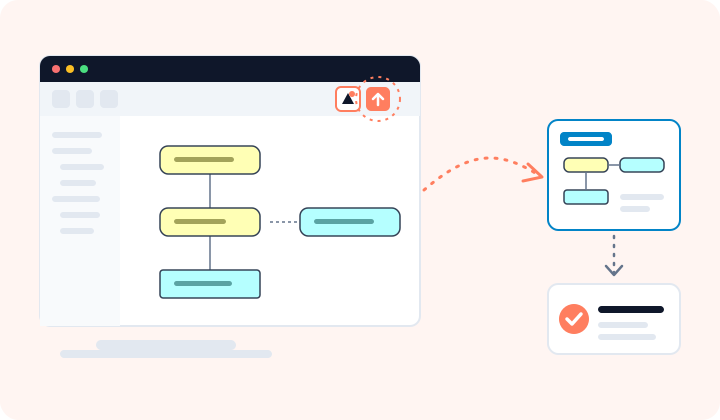
Met de plugin blijft je model in Architrium vanzelf bij met wat je in Archi opslaat. Je installeert hem één keer, logt in, koppelt een model aan een project, en werkt daarna gewoon door in Archi, alleen of samen met collega's.
Wat de plugin doet
Bij opslaan werkt hij de werkversie bij
Elke keer dat je een gekoppeld model in Archi opslaat, stuurt de plugin de wijzigingen naar de werkversie van het project. Op de achtergrond; Archi wacht er niet op.

Hij maakt geen versies
De werkversie zien alleen beheerders. Een versie voor je stakeholders leg je vast in Architrium zelf: open het project en kies Vastleggen als versie.
Hij stuurt alleen wat veranderd is
De eerste keer gaat het hele model mee, daarna alleen de wijzigingen.

Hij verliest niets
Is er geen verbinding, dan probeert de plugin het later vanzelf opnieuw. De tooltip van de knop laat zien of de werkversie is bijgewerkt of achterloopt, en sinds wanneer.
Wat je nodig hebt

Archi 5
Getest met Archi 5.10. Te downloaden van archimatetool.com.

Een account als beheerder
Een account bij Architrium, als beheerder van een project.
Het plugin-bestand
com.architrium.plugin-<versie>.jar. Zolang Architrium nog niet in productie is, is er nog geen openbare download: vraag het bestand aan via info@intimearchitecture.nl.
Installeren
Op elk platform is het hetzelfde: sluit Archi, zet het plugin-bestand in de map dropins van Archi, en start Archi opnieuw. Alleen de plek van die map verschilt. Bestaat de map nog niet, maak hem dan aan. Staat er een oudere versie van de plugin in, haal die dan eerst weg.

Windows
- Sluit Archi.
- Open de Verkenner, klik in de adresbalk, typ
%APPDATA%\Archien druk op Enter. - Open daar de map
dropins, of maak hem aan als hij er niet is. - Kopieer het bestand
com.architrium.plugin-<versie>.jarnaar die map. - Start Archi.
De volledige map is C:\Users\<jouw naam>\AppData\Roaming\Archi\dropins.

macOS
- Sluit Archi.
- Kies in de Finder Ga → Ga naar map… (Shift + Command + G), typ
~/Library/Application Support/Archien druk op Enter. - Open daar de map
dropins, of maak hem aan als hij er niet is. - Kopieer het bestand
com.architrium.plugin-<versie>.jarnaar die map. - Start Archi.
Liever in Terminal?
mkdir -p ~/Library/Application\ Support/Archi/dropins
cp ~/Downloads/com.architrium.plugin-*.jar ~/Library/Application\ Support/Archi/dropins/
Linux
- Sluit Archi.
- Kopieer het plugin-bestand naar
~/.archi/dropins(zie de opdrachten hieronder). - Start Archi.
mkdir -p ~/.archi/dropins
cp ~/Downloads/com.architrium.plugin-*.jar ~/.archi/dropins/
.archi is een verborgen map in je thuismap.
Lukt het niet met de map in je gebruikersprofiel, dan kun je ook een map dropins maken naast de map plugins van de Archi-installatie zelf.
Is het gelukt? Dan staat er in Archi een menu Architrium in de menubalk en het Architrium-logo in de werkbalk.
Instellen

1. Eén keer: waar Architrium staat, en inloggen
- Kies in Archi Architrium → Voorkeuren… en vul bij API-endpoint in:
het API-adres van deze omgeving - Kies Architrium → Inloggen…. Je browser opent een pagina van Architrium; log daar zo nodig in en klik op Toestaan.
Je wachtwoord komt niet in Archi: de plugin krijgt een eigen sleutel voor deze computer. Je blijft ingelogd tot je uitlogt (Architrium → Uitloggen); in je account in Architrium zie je op welke computers Archi is ingelogd en trek je de toegang in.

2. Per model: de koppeling met een project
Samen aan een model: kies Architrium → Online project openen… en kies een project uit de lijst, of maak er een aan. De plugin beheert het bestand.
Een eigen bestand:
- Open het model en kies Architrium → Koppeling van dit model… (of klik op het Architrium-logo in de werkbalk).
- Vul de Project-id in (die staat bij het token, zie hieronder), en laat Werkversie in Architrium bijwerken bij elke keer opslaan aangevinkt. Ben je ingelogd, dan mag het token leeg blijven.
- Sla het model op. De koppeling staat in het model zelf en reist met het bestand mee.
Je kunt meerdere modellen open hebben, elk gekoppeld aan een eigen project.
Liever niet inloggen? Dan werkt de plugin met een persoonlijk token per project. Vul bij de voorkeuren ook je gebruikersnaam in. Klik in Architrium bij het project op het sleutel-icoon (Mijn token genereren); het token wordt maar één keer getoond. Vul het in bij de koppeling van het model. Het token blijft alleen op jouw computer, versleuteld, en elke architect maakt zijn eigen.
Bestaat het project al, en heb je het model niet op deze computer? Kies in Archi Architrium → Model ophalen uit Architrium…, kies het project (of vul, als je niet bent ingelogd, de project-id en je token in), en kies waar het .archimate-bestand moet komen. Je krijgt een nieuw, al gekoppeld model met de werkversie. Het model komt terug zoals het vanuit Archi is verstuurd; alleen de afbeeldingen zelf zitten er niet in.
Samen aan één model werken? In een online project komt wat een collega doet vanzelf in je open model. Is het project aangemaakt met Delen bij opslaan, dan wijzig je alleen wat je zelf vergrendeld hebt: klik met de rechtermuisknop op het model, een map, een view of een element en kies Architrium: vergrendelen. Bij Vrij tegelijk bewerken gaat elke wijziging meteen mee, zonder opslaan en zonder vergrendelen. De modelboom en het venster Samenwerking laten zien wie welke view open heeft, wat er vergrendeld is en of de eigenaar nog verbonden is. Zonder verbinding is een online project alleen te bekijken, en een project dat zo is geopend, werk je niet meer bij vanuit een los bestand. Alles hierover staat in de handleiding.
Gebruiken
Sla je model op in Archi
De werkversie in Architrium wordt bijgewerkt.

Bekijk de werkversie
Open het project in Architrium; als beheerder zie je bovenaan in de versiekeuze Werkversie.
Leg een versie vast
Kies Vastleggen als versie zodra je stakeholders het mogen zien. Daarop geven zij feedback.
Feedback terugzien in Archi. Kies Architrium → Feedback tonen. Je ziet de feedback en verbetervoorstellen die open zijn of in behandeling, op het model waar je mee bezig bent, met het element of de view waar ze over gaan; dubbelklik om ernaartoe te gaan. Verversen haalt de lijst opnieuw op; je model wordt daarbij niet bijgewerkt. De status wijzig je in Architrium zelf.
Welk pakket heb je nodig? De werkversie bijwerken vanuit een eigen bestand kan met elk pakket. Feedback tonen kan vanaf Plus. Online project openen…, vergrendelen en het venster Samenwerking horen bij samenwerken in Archi en vragen Pro, van het pakket waaraan het project hangt en van elke architect die meewerkt. Kan iets niet met je pakket, dan zegt de plugin welk pakket nodig is.
Alle opdrachten van het menu Architrium en de rest van Architrium staan in de handleiding.
Wil je de werkversie bijwerken zonder iets te wijzigen, bijvoorbeeld direct na het koppelen? Kies Architrium → Werkversie nu bijwerken; heeft het model nog niet-opgeslagen wijzigingen, sla het dan eerst op. Wil je voor een model tijdelijk niet automatisch bijwerken, haal dan het vinkje weg in het koppelvenster (het Architrium-logo).
Als het niet werkt
- Er is geen menu Architrium in Archi
- Het plugin-bestand staat niet in de juiste map
dropins, of Archi is niet opnieuw gestart. Controleer ook of je Archi 5 gebruikt. - "Werkversie loopt achter … (geen verbinding)"
- Architrium was niet bereikbaar. De plugin probeert het vanzelf opnieuw, en bij de volgende keer opslaan. Er gaat niets verloren.
- "Ongeldig token" of "geen token gevonden"
- Genereer in Architrium een nieuw token bij het project en vul het in via het Architrium-logo. Controleer ook je gebruikersnaam bij de voorkeuren. Of log in met Architrium → Inloggen…: dan heb je geen token nodig.
- "Geen rechten"
- Alleen een beheerder van het project kan de werkversie bijwerken.
- "Architrium is niet bereikbaar"
- Controleer het API-endpoint bij Architrium → Voorkeuren… en je internetverbinding. De melding noemt het adres dat is geprobeerd.
- "De inlog van Archi is verlopen of ingetrokken"
- Kies Architrium → Inloggen… om opnieuw in te loggen. De inlog verloopt als Archi negentig dagen geen verbinding maakte, of als je de toegang hebt ingetrokken in je account.
- "Deze versie van de plugin is verouderd"
- Installeer de nieuwste versie van de plugin, op dezelfde manier als hierboven.
- Na een afwijzing gebeurt er niets meer bij opslaan
- Na een afwijzing pauzeert het automatisch bijwerken, zodat je niet steeds dezelfde melding krijgt. Het gaat verder zodra je de koppeling of de instellingen aanpast, of Werkversie nu bijwerken kiest.
Meer weten? Lees de handleiding. Vragen? Mail naar info@intimearchitecture.nl. Archi is een zelfstandig open-sourceproduct (archimatetool.com); Architrium is er niet aan verbonden.