Alles wat je met Architrium doet, stap voor stap: van je eerste project tot samenwerken in Archi, feedback afhandelen en notificaties. De schermafbeeldingen tonen testgegevens.
De plek van één model in Architrium. Een model uit Archi hoort bij één project. Aan een project koppel je de mensen die erbij horen, elk met een rol.
Pakket
Hoort bij je account: Gratis, Plus of Pro. Een project dat je aanmaakt, hangt aan je pakket. Het pakket bepaalt hoeveel projecten dat kunnen zijn en wat ze kunnen.
Werkversie
De stand van het model zoals die het laatst uit Archi is gekomen. Alleen beheerders zien de werkversie.
Versie
Een vastgelegde stand van het model. Die zien alle leden, en daarop geven zij feedback. Een versie verandert niet meer.
Rol
Wat je mag: beheerder (de architect), reviewer of lezer. Zie Wie mag wat.
Online project
Een project waar meerdere architecten tegelijk in Archi aan werken. De plugin beheert dan het bestand.
Editor-project
Een project waarvan het model niet uit Archi komt, maar in de editor van Architrium wordt gemaakt en online opgeslagen. Zie Zelf een model maken in de editor.
Ga naar Inloggen en kies Account aanmaken. Je kiest een gebruikersnaam, vult je e-mailadres in en kiest een wachtwoord van minstens 12 tekens, met kleine letters, hoofdletters en cijfers.
Je krijgt een e-mail met een code. Vul die in om je account te bevestigen.
Log in met je gebruikersnaam of e-mailadres. Anderen zien alleen je gebruikersnaam, nooit je e-mailadres. Wachtwoord kwijt? Kies Wachtwoord vergeten; je krijgt een code per e-mail.
Inloggen gaat in twee stappen: je wachtwoord, en een code van zes cijfers uit een authenticator-app op je telefoon (bijvoorbeeld Google Authenticator, Microsoft Authenticator of 1Password). De eerste keer koppel je de app: je scant de QR-code op het scherm, of typt de sleutel over, en vult de code in die de app laat zien. Een andere telefoon? In je account koppel je een andere app. Heb je je telefoon of app niet meer, mail dan naar info@intimearchitecture.nl.
Je blijft ingelogd, ook als je de browser sluit, hoogstens dertig dagen. Op een gedeelde computer kies je daarom Uitloggen in het menu als je klaar bent.
Je projecten
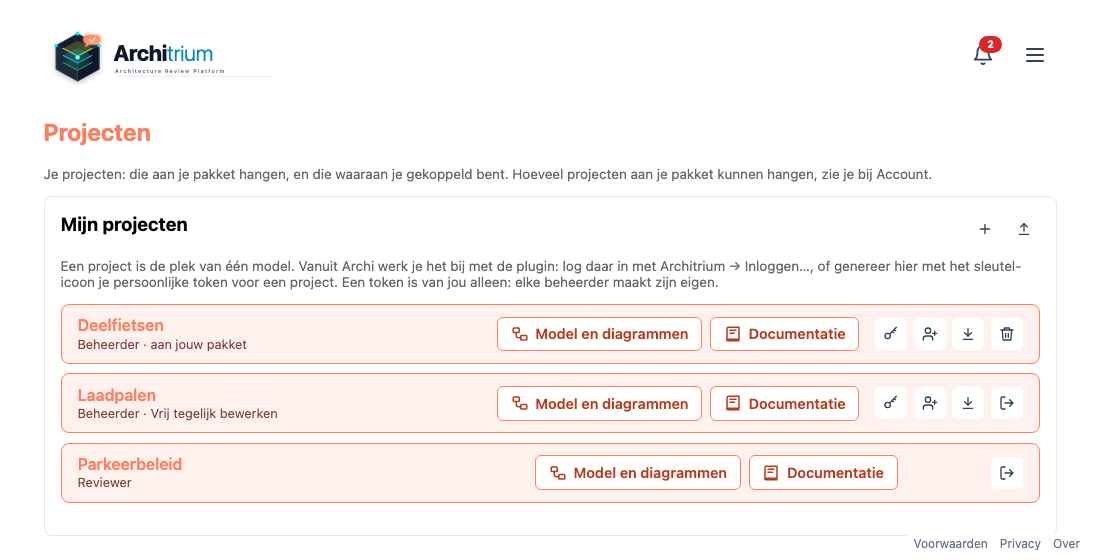
Na het inloggen zie je je projecten: die aan je pakket hangen, en die waaraan iemand je heeft gekoppeld. Bij elk project staat je rol, en of het aan jouw pakket hangt.
Een nieuw account krijgt meteen een voorbeeldproject: Beachclub Zilte Zon, een verzonnen beachclub met strandstoelverhuur. Het heeft views in ArchiMate, BPMN en UML, twee vastgelegde versies, documentatie en wat feedback van verzonnen collega's. Het is van jou: probeer er alles mee uit. Het telt niet mee voor het aantal projecten van je pakket, en heb je het niet meer nodig, dan verwijder je het met het prullenbakje. Het komt dan niet terug.
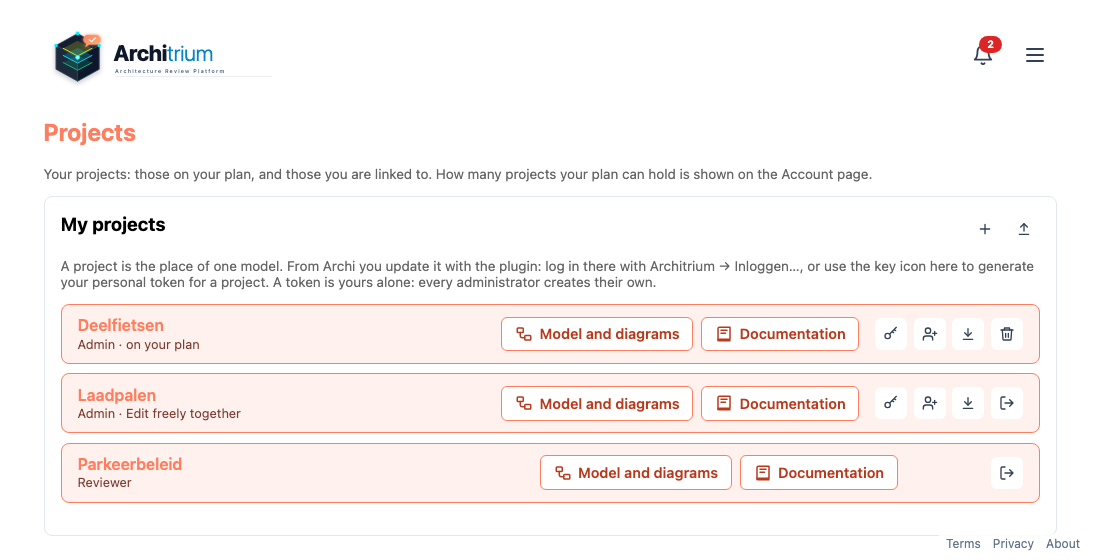
Je projecten. Met Model en diagrammen open je het model, met Documentatie de documentatie.
Een project aanmaken
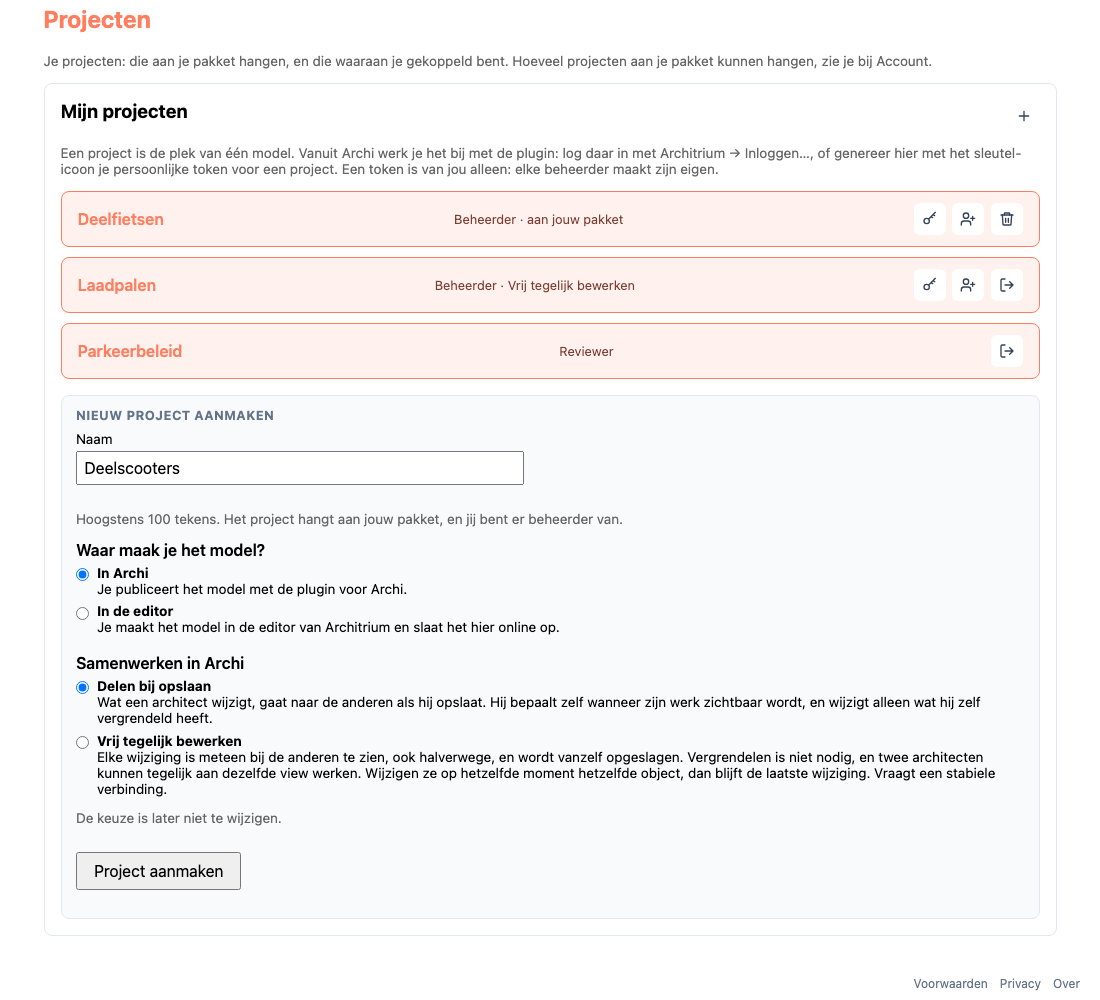
Klik bij Mijn projecten op de plus en geef het project een naam. Kies dan waar je het model maakt: In Archi (de standaard) of In de editor. Een project in de editor kan vanaf Plus; zie Zelf een model maken in de editor. Bij een project in Archi kies je ook hoe architecten samenwerken:
Delen bij opslaan: wat een architect wijzigt, gaat naar de anderen als hij opslaat. Hij wijzigt alleen wat hij zelf vergrendeld heeft.
Vrij tegelijk bewerken: elke wijziging is meteen bij de anderen te zien en wordt vanzelf opgeslagen. Vergrendelen is niet nodig. Dit vraagt een stabiele verbinding.
De keuze is later niet te wijzigen. Werk je alleen aan een model, dan maakt het niet uit: kies Delen bij opslaan. Het project hangt aan jouw pakket, en jij bent er beheerder van. Hoeveel projecten aan je pakket kunnen hangen, staat bij Pakketten en betalen.
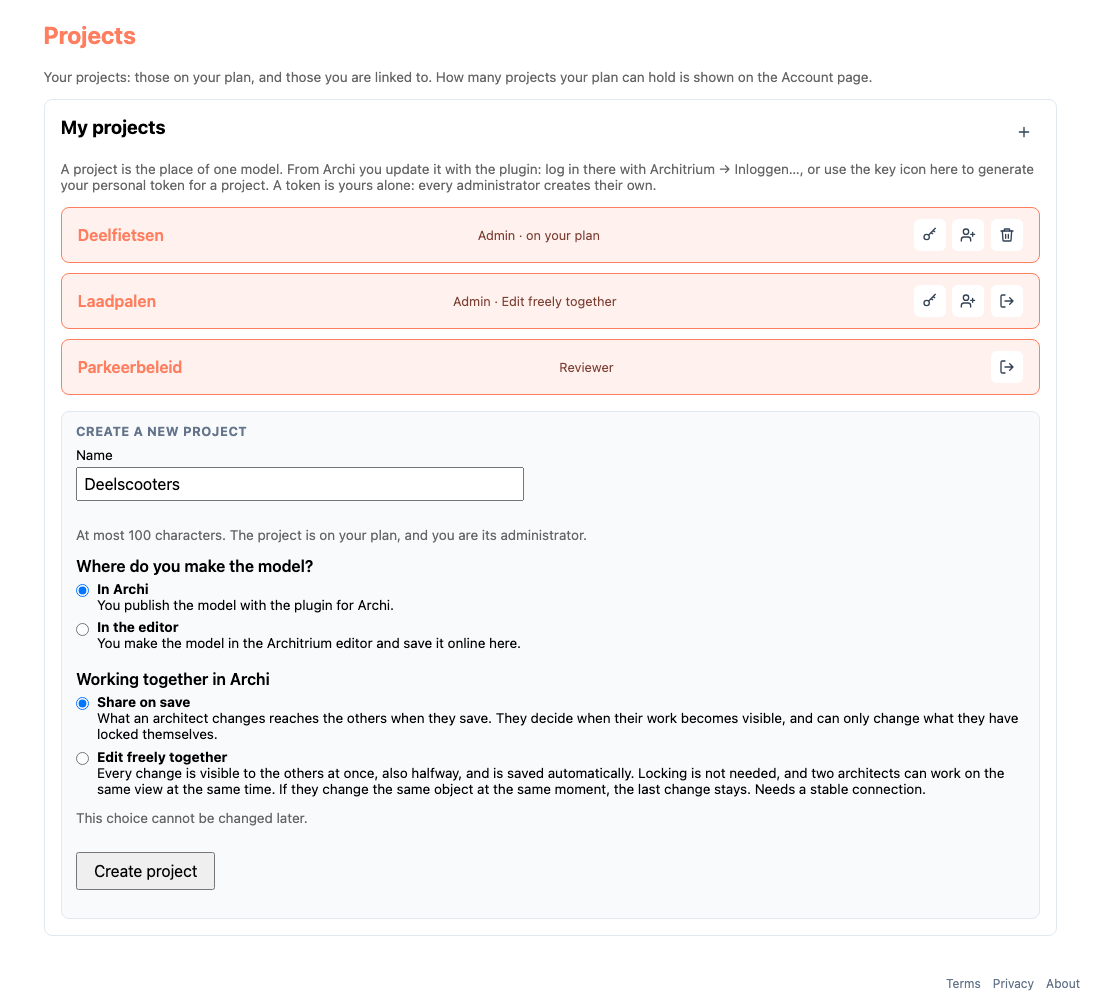
Bij een nieuw project kies je waar je het model maakt en hoe je samenwerkt.
Mensen koppelen
Klik bij het project op het poppetje. Je ziet wie eraan gekoppeld is, met hun rol. Vul de gebruikersnaam van je collega in en kies de rol: beheerder, reviewer of lezer. Zo nodig je stakeholders uit, en ook andere architecten (als beheerder).
Je koppelt iemand met zijn gebruikersnaam, niet met een e-mailadres. Wie je koppelt, heeft dus al een account nodig, met een bevestigd e-mailadres; de gebruikersnaam staat op de pagina Account. Vraag je collega om die naam.
Toegang intrekken
Met het prullenbakje achter een naam trek je de toegang in. Dat gaat direct in, ook in Archi: vergrendelingen van die persoon komen vrij en zijn verbinding wordt verbroken. Zelf ga je uit een project met het pijltje bij het project.
Aan wiens pakket het project hangt
Een project hangt aan het pakket van één beheerder: wie het aanmaakte. Bij de leden staat wie dat is. Alleen die kan het project verwijderen, en een andere beheerder kan hem er niet uit halen of zijn rol veranderen. Wil je het project overdragen, bijvoorbeeld omdat je stopt, dan hang je het met het pijltje bij een andere beheerder aan diens pakket. Dat lukt alleen als zijn pakket er ruimte voor heeft. Jij blijft daarna beheerder, tot je jezelf eruit haalt.
Een project exporteren en importeren
Als beheerder exporteer je een project met het pijltje naar beneden bij het project. Je krijgt één bestand, met de naam van het project en de extensie .architrium. Daarin staat alles van het project: het model met de werkversie en alle vastgelegde versies, de documentatie met alle versies, de afbeeldingen en de diagrammen, en de feedback met de reacties. Zo bewaar je een project, maak je er een kopie van, of verhuis je het naar een andere Architrium.
Met het pijltje naar boven bij Mijn projecten importeer je zo'n bestand. Dat wordt een nieuw project aan jouw pakket, waarvan jij de enige beheerder bent; het telt mee voor het aantal projecten van je pakket. Binnen het project is alles hetzelfde als in het origineel. Wat niet meegaat: wie er gekoppeld was, tokens, deellinks, publicaties en vergrendelingen. Koppel je collega's dus opnieuw.
De feedback komt mee met de naam van wie hem gaf, maar hoort daarna bij geen account meer: er staat zonder account bij, en de schrijver krijgt er geen notificaties meer over. Een bestand is hoogstens 100 MB.
Dit doe je één keer per computer. Alleen een beheerder werkt vanuit Archi.
Installeer de plugin. Hoe dat gaat op Windows, macOS en Linux staat op de pagina over de plugin. Daarna heeft Archi een menu Architrium.
Vul het API-endpoint in. Kies Architrium → Voorkeuren… en vul het adres in dat op de pagina over de plugin staat.
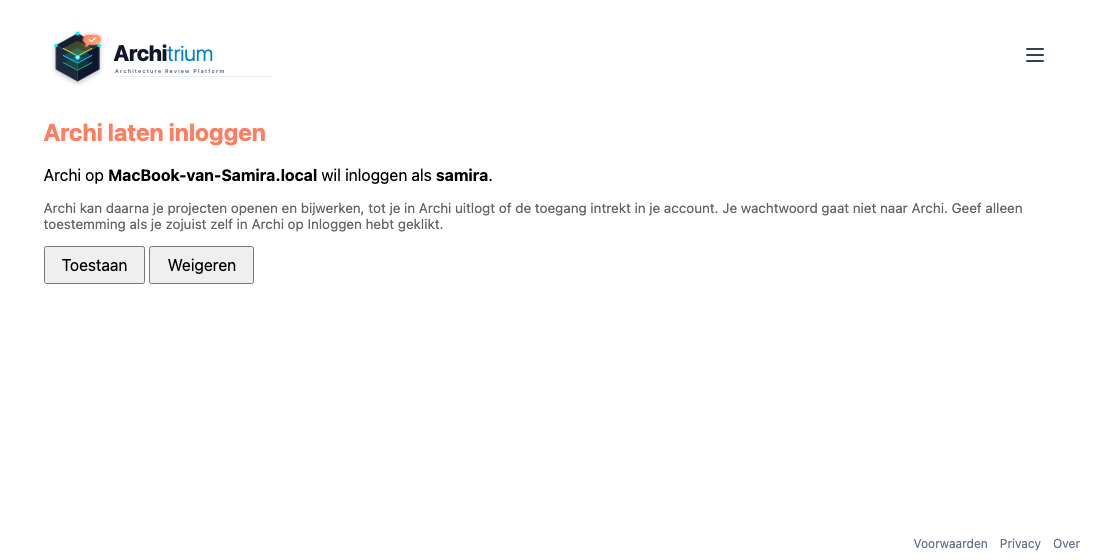
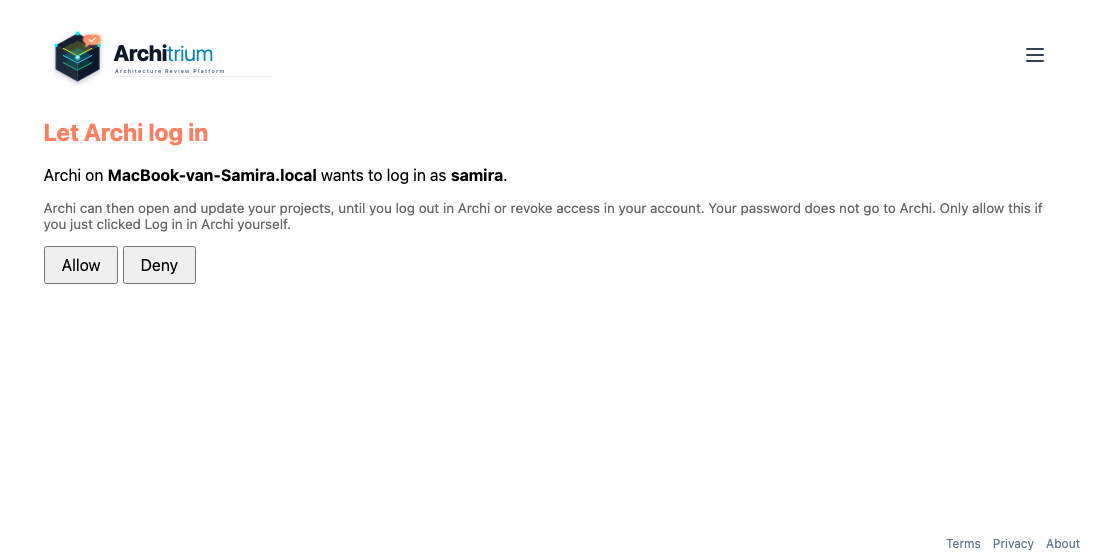
Log in. Kies Architrium → Inloggen…. Je browser opent een pagina van Architrium. Log daar zo nodig in en klik op Toestaan. Archi is nu ingelogd met je account; je wachtwoord komt niet in Archi.
Archi vraagt in je browser om toestemming.
Je blijft in Archi ingelogd tot je Architrium → Uitloggen kiest, de toegang intrekt in je account, of Archi negentig dagen geen verbinding maakte.
Liever niet inloggen? Dan werkt de plugin met een persoonlijk token per project: klik in Architrium bij het project op het sleutel-icoon en vul de project-id en het token in Archi in. Zie de pagina over de plugin.
Het menu Architrium
Opdracht
Wat het doet
Online project openen…
Een project openen om er samen aan te werken, of een nieuw project aanmaken.
Model ophalen uit Architrium…
De werkversie van een project als los .archimate-bestand op je computer zetten.
Werkversie nu bijwerken
De werkversie bijwerken zonder iets te wijzigen, of na een pauze.
Koppeling van dit model…
Bij welk project dit model hoort (ook via het logo in de werkbalk).
Vergrendelen, Ontgrendelen
Wat je aanwijst vergrendelen om eraan te werken, of weer vrijgeven.
Samenwerking tonen
Het venster met wie welke view open heeft en wat er vergrendeld is.
Feedback tonen
Het venster met de openstaande feedback op je model.
Voor wie alleen aan een model werkt en het bestand zelf bewaart.
Open het model in Archi en kies Architrium → Koppeling van dit model… (of klik op het Architrium-logo in de werkbalk).
Vul de project-id in; die staat in Architrium bij het token (het sleutel-icoon bij het project). Ben je ingelogd, dan mag het veld voor het token leeg blijven.
Sla het model op. Vanaf nu werkt elke keer opslaan de werkversie bij, op de achtergrond.
Staat het model al in Architrium en niet op je computer? Kies Architrium → Model ophalen uit Architrium….
Een online project
Voor wie met collega's aan hetzelfde model werkt.
Kies Architrium → Online project openen….
Kies het project uit de lijst, of maak met Nieuw project… een project aan. Het hangt dan aan je pakket.
Is het project nog leeg, dan begin je er een nieuw model in. Anders krijg je het model zoals het nu is.
De tooltip van de knop Werkversie nu bijwerken in de werkbalk zegt of de werkversie is bijgewerkt of achterloopt, en sinds wanneer. Is er geen verbinding, dan probeert de plugin het later vanzelf opnieuw; er gaat niets verloren.
In een online project werken meerdere architecten in Archi aan hetzelfde model. Wat een collega doet, komt vanzelf in je open model, ook in een view die je open hebt.
Delen bij opslaan: vergrendelen
Je wijzigt alleen wat je zelf vergrendeld hebt. Klik met de rechtermuisknop op het model, een map, een view of een element en kies Architrium: vergrendelen.
Een map dekt alles wat erin staat; het model dekt alles.
Iets maken, verplaatsen of verwijderen vraagt de vergrendeling van de map waarin het staat.
Een relatie is zelf niet te vergrendelen: daarvoor volstaat de bron, het doel of de map.
Wijzig je iets dat je nog niet vergrendeld hebt, dan biedt Archi aan het te vergrendelen en door te gaan.
Bij opslaan gaan je wijzigingen naar de collega's. Ontgrendelen kan als alles is opgeslagen; sluit je het project of Archi, dan komen je vergrendelingen vrij.
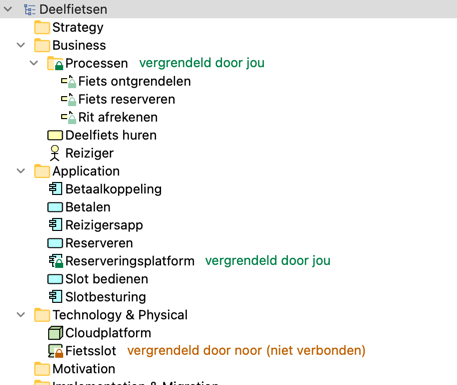
De modelboom in Archi: wat vergrendeld is en door wie.
In de modelboom staat achter een onderdeel wie het vergrendeld heeft, met een slotje op het pictogram: groen voor jou, oranje voor een ander. Wat onder een vergrendelde map valt, heeft een licht slotje.
Het venster Samenwerking
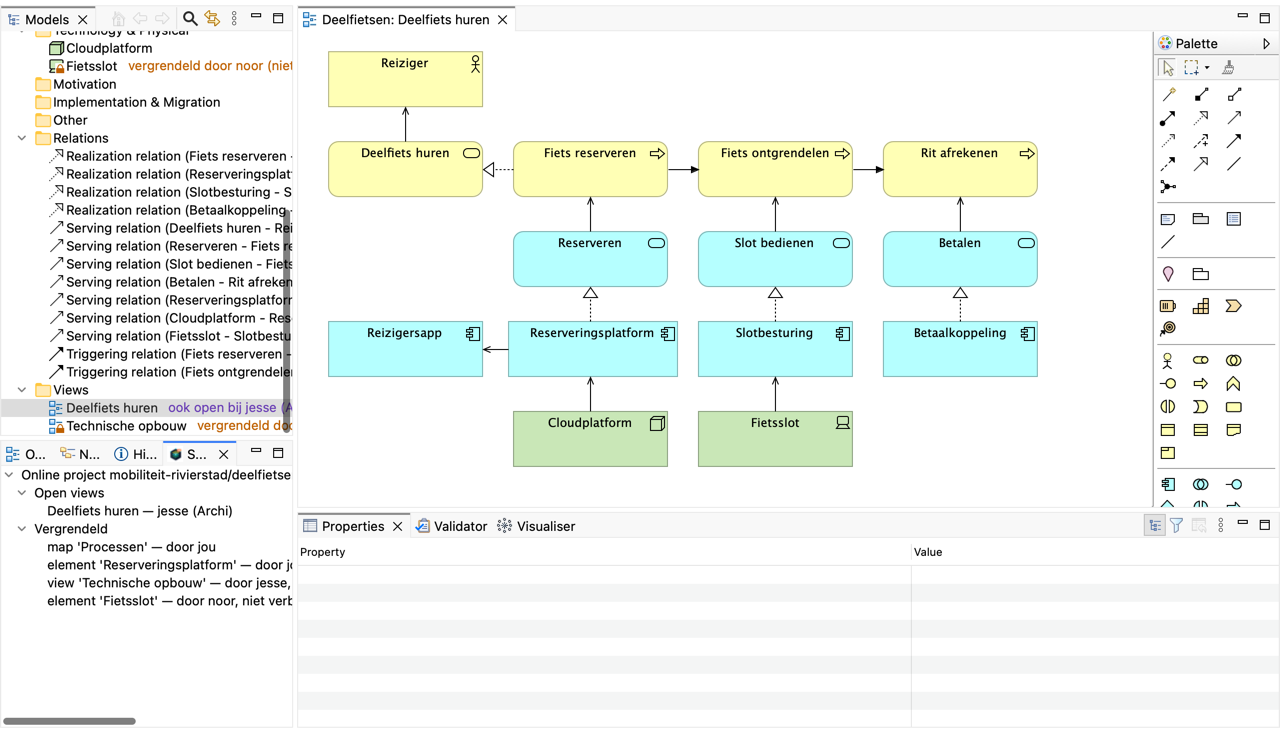
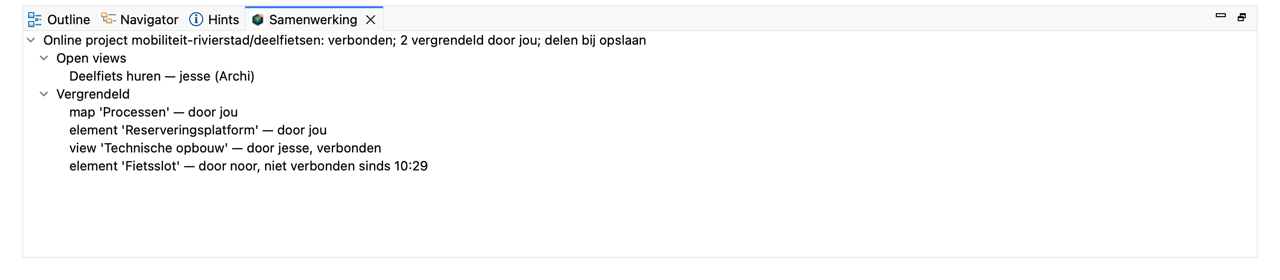
Met Architrium → Samenwerking tonen open je een venster naast de Outline. Daar staat per online project of je verbonden bent, wie welke view open heeft (in Archi of in de webviewer) en wat er vergrendeld is.
Archi met een online project: de modelboom, het venster Samenwerking en een view.Het venster Samenwerking, hier groot gemaakt.
Een vergrendeling die is blijven staan
Loopt Archi bij een collega vast, dan blijft zijn vergrendeling staan. Daarom staat erbij of de eigenaar met Archi verbonden is, en zo niet sinds wanneer. Is hij weg en moet je verder, dan doorbreek je de vergrendeling: kies Architrium: ontgrendelen op dat onderdeel en bevestig. De eigenaar krijgt daar een melding van. Wat hij nog niet had opgeslagen, kan hij alleen nog opslaan als hij het opnieuw vergrendelt.
Vrij tegelijk bewerken
Elke wijziging gaat meteen mee, zonder opslaan en zonder vergrendelen.
Twee architecten kunnen tegelijk aan dezelfde view werken: verplaatst de een het ene object en de ander het andere, dan blijven beide staan.
Wijzigen jullie op hetzelfde moment hetzelfde, dan blijft de laatste wijziging. Wie zijn wijziging verliest, krijgt daar een melding van.
Ongedaan maken draait alleen je eigen werk terug, niet wat een collega daarna deed.
Zonder verbinding
Zonder verbinding is een online project alleen te bekijken: een bewerking wordt teruggedraaid, met een melding. De plugin verbindt vanzelf opnieuw en haalt dan binnen wat er intussen veranderd is.
Open een project in Architrium door erop te klikken. Als beheerder zie je de werkversie zodra die afwijkt van de laatste versie.
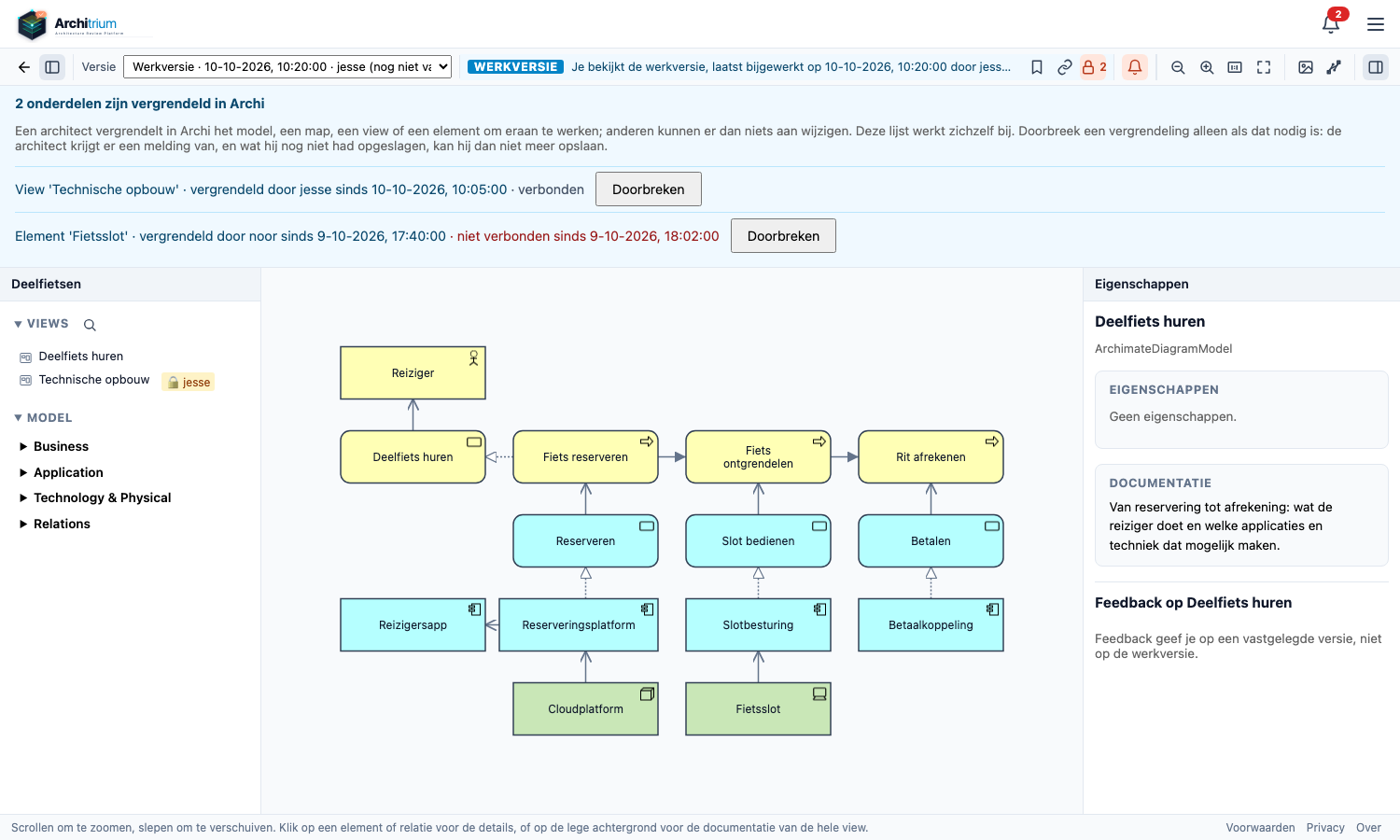
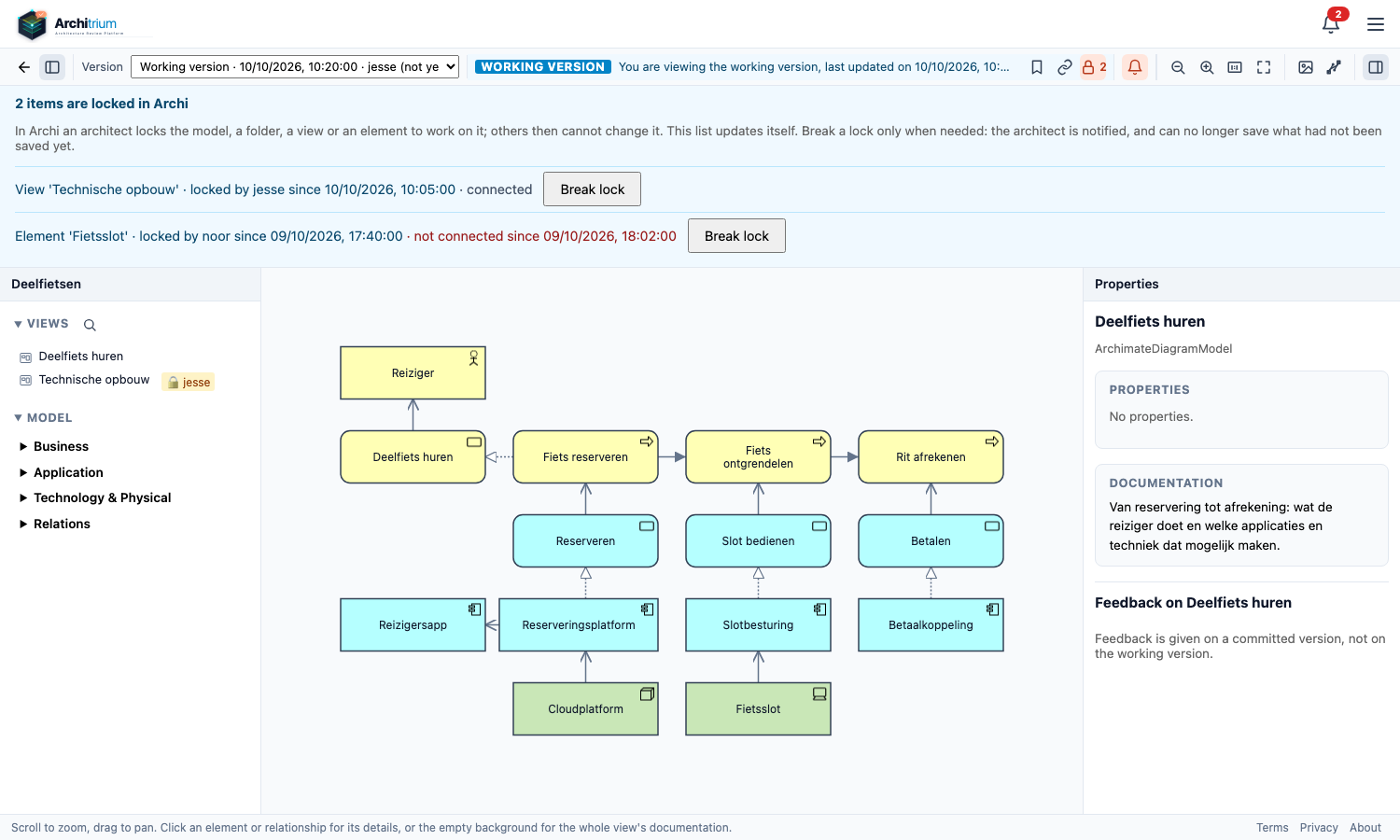
De werkversie, met de lijst van wat in Archi vergrendeld is.
Vastleggen als versie (het bladwijzer-icoon): maakt van de werkversie een versie die alle leden zien. Je kunt er een naam en een toelichting bij geven. De werkversie blijft bestaan en je werkt gewoon door.
Link naar de werkversie delen (het schakel-icoon): geeft iemand tijdelijk toegang tot alleen deze werkversie, een dag tot een maand. De ontvanger moet inloggen, maar hoeft geen lid te zijn. Je ziet wie de link heeft geopend en kunt hem intrekken.
Vergrendelingen (het slotje met een aantal): wat architecten in Archi vergrendeld hebben, door wie en of die verbonden is. Als beheerder kun je hier een vergrendeling doorbreken.
Bij Vrij tegelijk bewerken ververst de werkversie in je browser vanzelf terwijl collega's in Archi werken.
Met de keuzelijst Versie ga je naar een eerdere versie. Die is alleen te bekijken; nieuwe feedback geef je op de laatste versie.
Dit is wat iedereen ziet die bij het project hoort: beheerder, reviewer en lezer. Er is niets aan te passen.
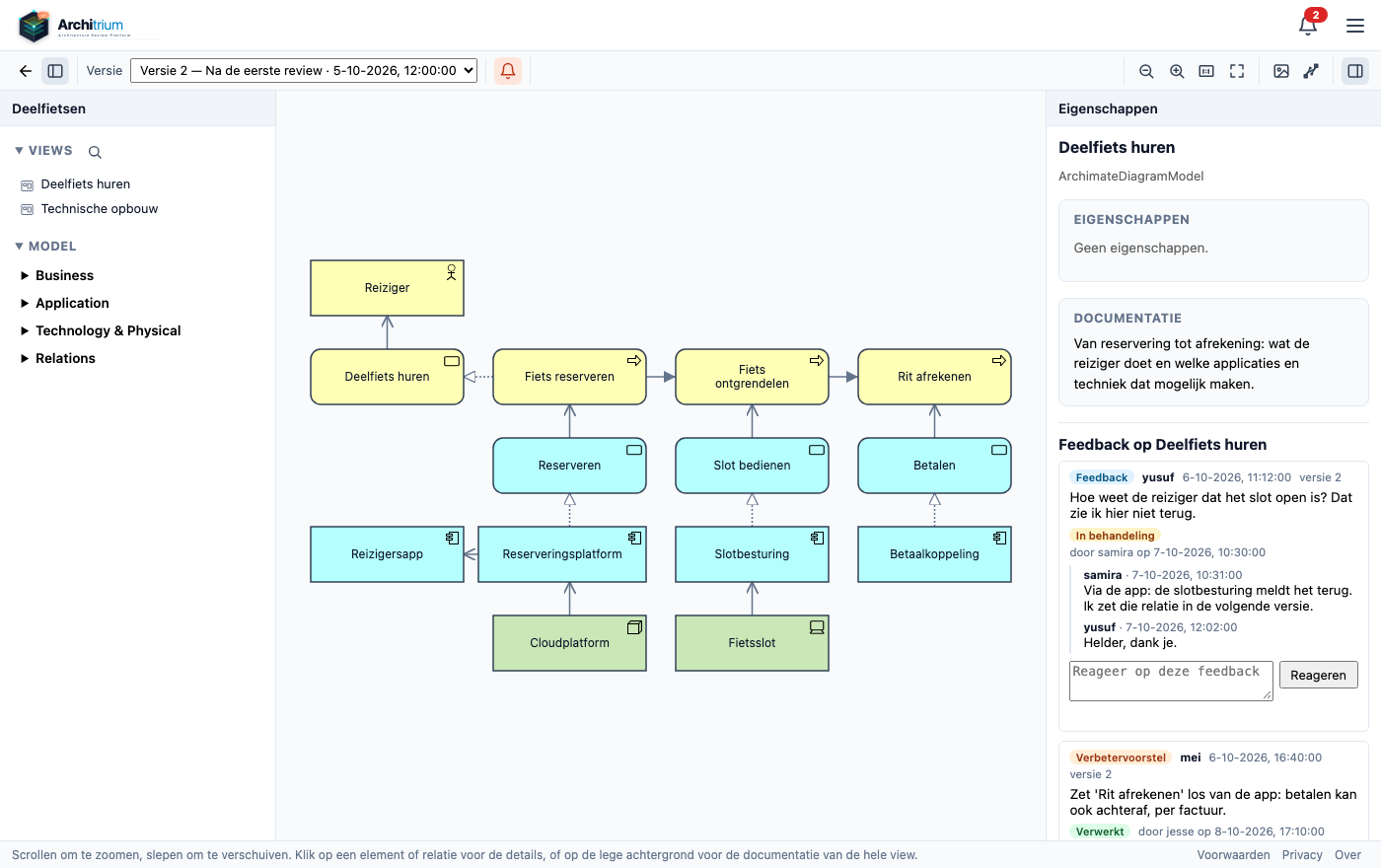
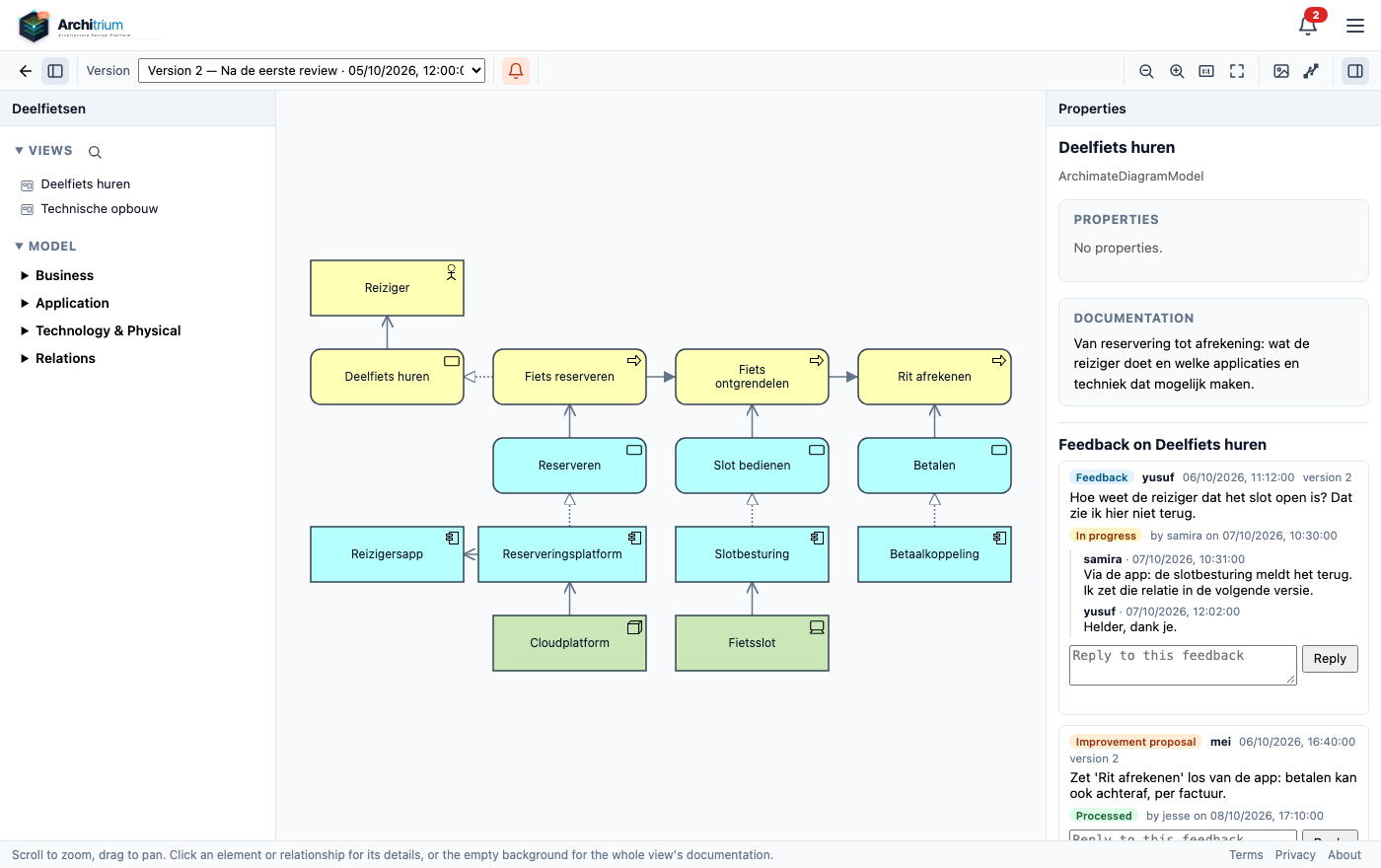
De modelviewer met een vastgelegde versie.
Links de views en de modelboom, met de mappen zoals in Archi. Met het vergrootglas zoek je op naam of soort.
In het midden het diagram. Scrol om te zoomen en sleep om te verschuiven. Klik op een element of relatie voor de details, of op de lege achtergrond voor de view zelf. Wat in dit diagram direct met het aangeklikte verbonden is (de lijnen die eraan vastzitten en wat aan de andere kant staat, bij een relatie haar uiteinden), blijft gewoon zichtbaar; de rest wordt lichter, ook een tweede plek van een element die er niet mee verbonden is. Exporteer je dan als PNG of SVG, dan staat het in de afbeelding net zo. Verwijst een object naar een andere view, dan staat er linksonder een pictogram op: klik daarop om die view te openen.
Rechts de eigenschappen en de documentatie van wat je hebt aangeklikt, de views waar het op staat en de elementen waarmee het verbonden is. Daaronder staat de feedback erop.
In de werkbalk links de pijl terug naar je projecten en de knop om de boom in of uit te klappen; dan de versiekeuze, de bel om het project te volgen, zoomen (in, uit, ware grootte, passend) en exporteren van de view als PNG of SVG, het vraagteken voor de rondleiding, en helemaal rechts de knop om de eigenschappen in of uit te klappen. Klap je een paneel in, dan krijgt het diagram die ruimte. Je browser onthoudt wat je hebt ingeklapt.
Onderaan een statusbalk met hoe je zoomt en verschuift.
De eerste keer dat je een model bekijkt, neemt een korte rondleiding je mee langs deze onderdelen. Met het vraagteken in de werkbalk start je hem opnieuw.
Geen Archi bij de hand, of snel iets schetsen? In de editor van Architrium maak je zelf views in ArchiMate, BPMN en UML, in je browser. Je opent hem met Editor in het menu; je hebt er een account voor nodig. Wil je eerst zien hoe het werkt, open dan het voorbeeldproject.
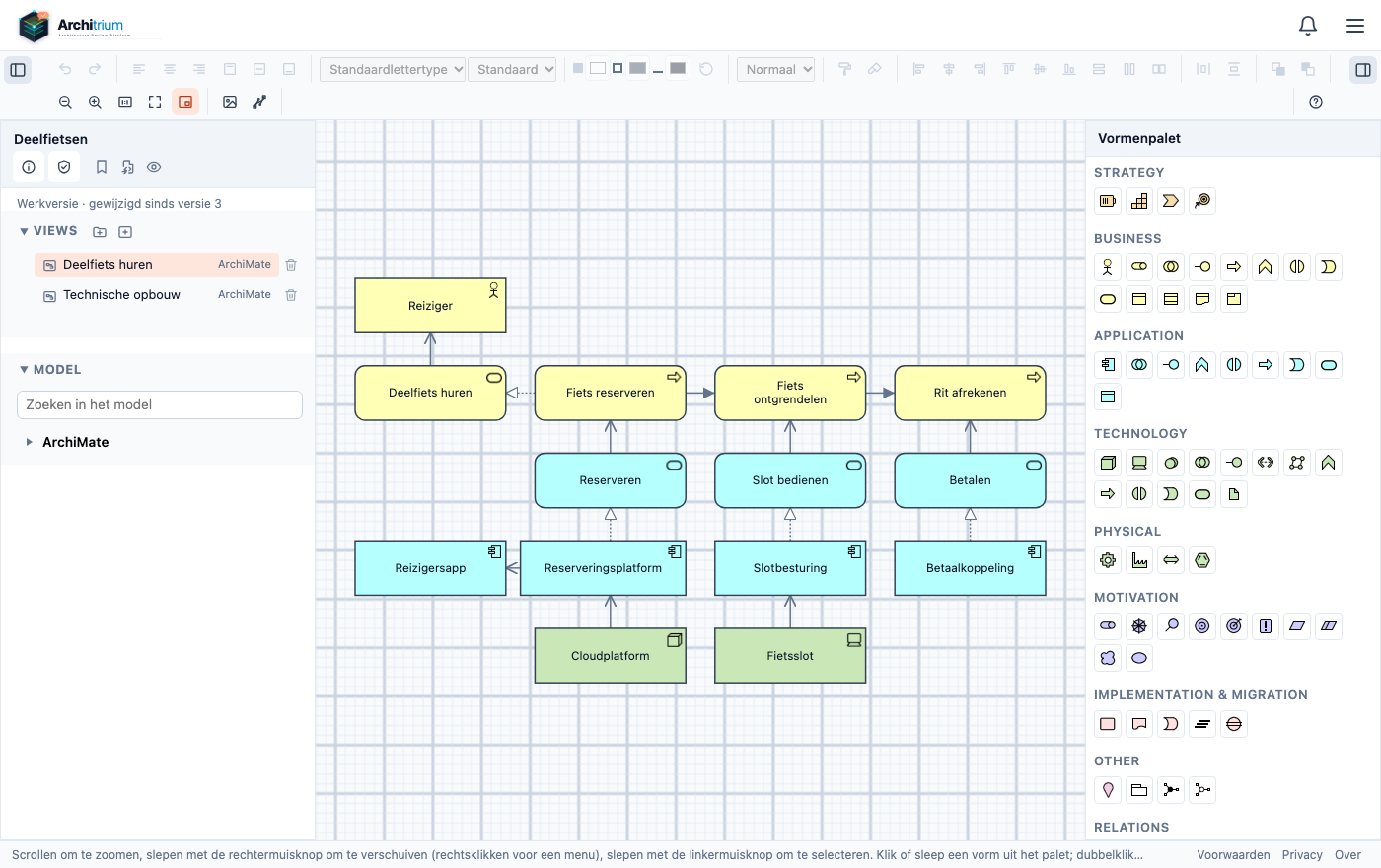
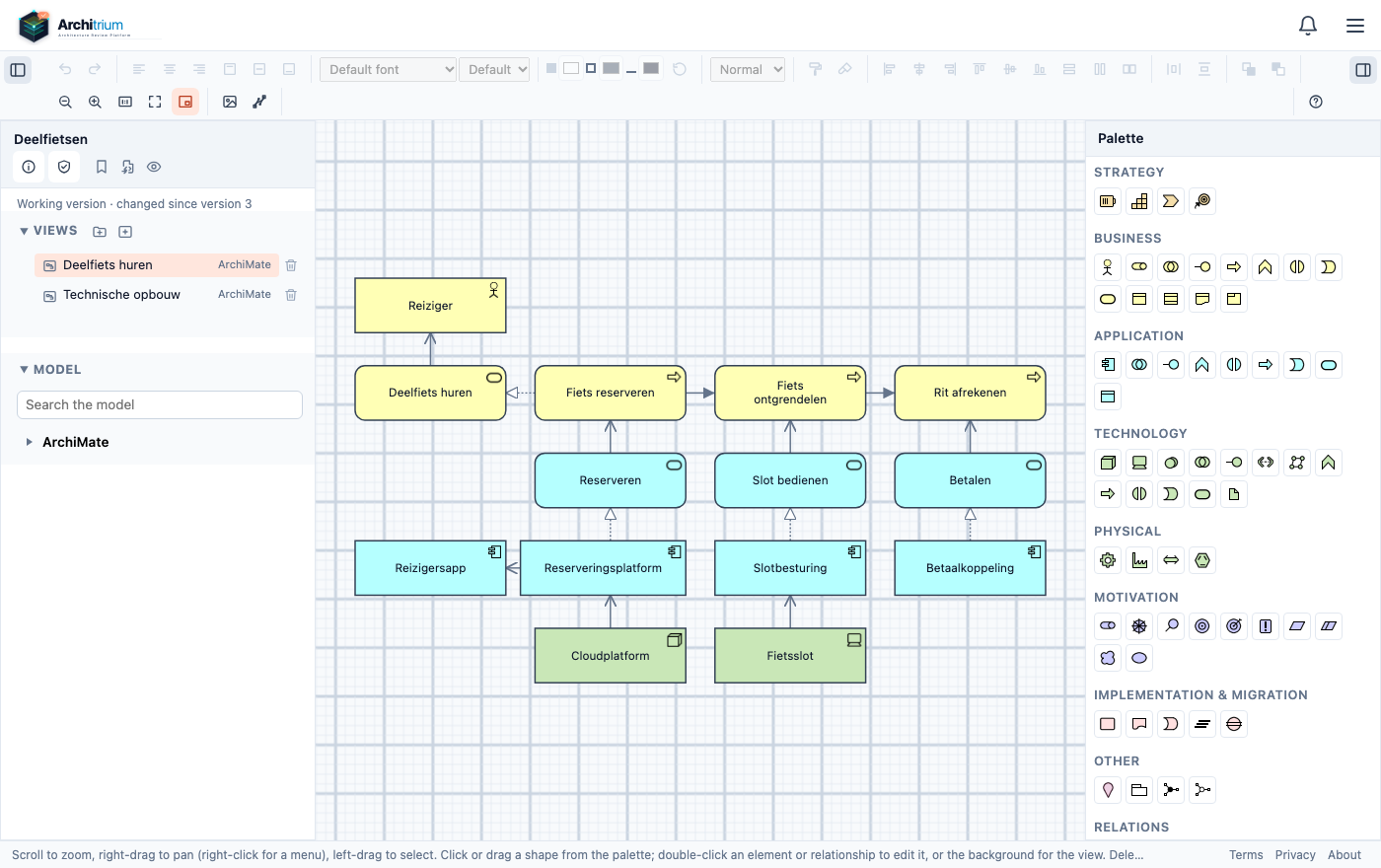
De editor met een editor-project.
De editor heeft dezelfde indeling als de modelviewer: bovenaan de werkbalk, links de views en de modelboom, in het midden het canvas, rechts het palet en onderaan een statusbalk met hoe je zoomt, verschuift en tekent. Met de knop helemaal links en helemaal rechts in de werkbalk klap je de boom en het palet in of uit, zodat het canvas meer ruimte krijgt; je browser onthoudt wat je hebt ingeklapt. De eerste keer neemt een rondleiding je mee langs de onderdelen; met het vraagteken rechts in de werkbalk start je hem opnieuw.
Een element een kleur geven doe je in de werkbalk: met de kleurkiezer elke kleur, of met het knopje met de vier vlakjes ernaast in één keer de kleur van een ArchiMate-laag (Business, Application, Technology enzovoort). Dat geldt voor alle geselecteerde elementen; op een ArchiMate 4-view staan daar ook de lagen van ArchiMate 4 bij. Met de knop met de pijl terug krijgen ze weer hun eigen kleur. Met de knop met de half gevulde cirkel maak je de geselecteerde elementen en relaties doorzichtiger (100, 75, 50 of 25%, of met de schuif een eigen waarde); zo zet je minder belangrijke delen op de achtergrond. De modelviewer en de export tekenen dat ook zo.
Een ArchiMate-element kun je ook op een UML- of BPMN-view gebruiken, zodat je het niet dubbel in het model hoeft te zetten: het staat dan in de modelboom bij die view en je sleept het erop. Op UML wordt een Business Actor of Business Role een actor, een Application Component een component, een Application Interface een interface, een Node, Device of System Software een node, device of execution environment, een Artifact een artifact en een Data Object of Business Object een class; op BPMN wordt een Artifact, Data Object of Business Object een data object. Het wordt in de notatie van het diagram getekend, met rechtsboven een klein ArchiMate-icoon, en de verbindingen van die notatie werken ermee. In het model blijft het één ArchiMate-element. Actoren en rollen als pool of lane in BPMN komen later.
Met Ctrl/Cmd+C en Ctrl/Cmd+V kopieer en plak je figuren, in dezelfde view of in een andere; Ctrl/Cmd+D dupliceert ze. Er komen dan geen nieuwe elementen in het model: de geplakte figuren zijn dezelfde elementen en relaties, ook als die al op de view staan. Een hele view kopieer je met Dupliceren in het menu van de rechtermuisknop op de view in de boom: de kopie komt in dezelfde map, met "(kopie)" achter de naam, en gebruikt ook dezelfde elementen.
Opslaan in een bestand: met elk pakket
Wat je maakt, bewaart je browser vanzelf, ook als je de pagina sluit. Wil je het model echt bewaren, of op een andere computer verder, sla het dan op in een bestand:
In Chrome en Edge kies je de eerste keer met Model als bestand opslaan waar het bestand komt. Daarna werkt die knop (of Ctrl+S, op een Mac Cmd+S) hetzelfde bestand bij, zonder het opnieuw te vragen. Onder de knoppen staat in welk bestand je opslaat; met Opslaan als ander bestand kies je een ander. Na het herladen van de pagina vraagt de browser soms één keer of de editor het bestand mag bijwerken.
In Firefox en Safari is opslaan elke keer een download.
Met Model uit bestand openen open je een opgeslagen model weer; in Chrome en Edge sla je daarna in dat bestand op. Een model in het Exchange Format van Archi kun je ook openen en exporteren, en een view exporteer je als PNG of SVG.
Online opslaan: vanaf Plus
Met Plus of Pro sla je een model online op, in een editor-project. Je maakt het aan op de pagina Projecten (kies In de editor), of je zet een model dat je in de editor hebt online met de knop Online opslaan in een nieuw editor-project.
Een editor-project opent in de editor, in de werkversie. Wat je wijzigt aan model en diagrammen, slaat de editor kort daarna vanzelf op in de werkversie (met Ctrl/Cmd+S meteen); boven de boom staat of alles is opgeslagen.
Een versie ontstaat pas als je hem vastlegt, net als bij de documentatie: met Vastleggen als versie bij de knoppen van het project, optioneel met een naam en toelichting. Boven de boom staat of de werkversie afwijkt van de laatste versie.
Een model uit een andere tool zet je in een editor-project met Importeren uit ArchiMate Exchange (.xml) bij de knoppen van het project: het vervangt het model in de werkversie. Je kunt het ongedaan maken; een versie wordt het pas als je hem vastlegt.
Heeft een andere beheerder de werkversie intussen opgeslagen (of jij in een ander tabblad), dan zegt de editor dat. Herlaad de pagina en doe je wijziging opnieuw.
Reviewers en lezers bekijken een editor-project in de modelviewer en geven feedback op de versies, net als bij een project uit Archi.
Zonder Plus of Pro, bijvoorbeeld na opzeggen, opent een editor-project alleen nog in de modelviewer. Er verdwijnt niets; met een betaald pakket bewerk je het weer.
Elk project heeft documentatie: een boom van pagina's en folders onder een startpagina, zoals in een wiki. Daarin beschrijf je de architectuur bij het model, in opgemaakte tekst. Je opent de documentatie met het boekje in de werkbalk van de modelviewer, of bij het project in de lijst Mijn projecten. De eerste keer dat je als beheerder de documentatie bewerkt, neemt een rondleiding je mee langs de boom, de opmaakbalk, opslaan en vastleggen; met het vraagteken helemaal rechts in de werkbalk start je hem opnieuw.
De boom: pagina's en folders
De documentatie begint met de startpagina, met de naam van het project als titel. Die is er altijd en kan niet weg.
Ga je met de muis over een pagina of folder in de boom, dan verschijnen ernaast twee knoppen: daarmee maak je een pagina of een folder eronder, onbeperkt diep. Een folder heeft alleen een naam; een pagina heeft tekst, en kan zelf ook pagina's en folders bevatten.
De naam van een folder wijzig je bovenaan, waar hij staat: typ en druk op Enter (Escape zet hem terug). Hernoemen en verwijderen kan ook in de werkbalk. Bij verwijderen zegt Architrium hoeveel pagina's en folders eronder meegaan.
Een pagina of folder verplaats je door hem in de boom te slepen: op de bovenrand of onderrand van een andere rij komt hij ervoor of erna, in het midden eronder.
Boven elke pagina staat het pad vanaf de startpagina. Elke pagina heeft een vast adres: een link ernaartoe blijft werken als je haar hernoemt of verplaatst.
Een pagina schrijven
Een pagina van de werkversie is meteen te bewerken: klik erop in de boom en typ. Boven de pagina staat een balk om op te maken: koppen, vet, schuin, doorhalen, code, links, lijsten, takenlijsten, citaten, meldingen (opmerking, tip, belangrijk, waarschuwing, let op), codeblokken, lijnen, tabellen, voetnoten, een inhoudsopgave, afbeeldingen en diagrammen. De gewone sneltoetsen werken ook (Ctrl/Cmd+B voor vet), en je kunt typen zoals in markdown: ## aan het begin van een regel maakt een kop, - een lijst en > een citaat. Een link naar een andere pagina kies je uit de boom; verwijder je die pagina later, dan staat de link er doorgehaald. Een gewone klik op een link zet de cursor; met Ctrl+klik (op een Mac Cmd+klik) volg je hem.
Bij een nieuwe pagina kies je naast de titel eventueel een template: een architectuurprincipe, Architecture Vision of Architecture Definition Document (TOGAF 10), een dienstbeschrijving, afspraak of procesbeschrijving (USM), of een architectuurbeslissing. De pagina krijgt dan de kopjes van dat soort document, met bij elk kopje een korte uitleg die je weghaalt als je het invult, en een aanwijzing waar een diagram hoort. Daarna is het een gewone pagina.
De titel van een pagina wijzig je bovenaan, waar hij staat, net als de naam van een folder: typ en druk op Enter (Escape zet hem terug).
Hoe breed een pagina is, kies je in de werkbalk: volle breedte (de standaard voor een nieuwe pagina), breed (80% van de ruimte) of smal (prettig om te lezen). Iedereen ziet de pagina zo.
Je slaat op met de knop of met Ctrl+S (op een Mac Cmd+S). Ga je weg met wijzigingen die nog niet zijn opgeslagen, dan vraagt Architrium of ze weg mogen.
Heeft een andere beheerder dezelfde pagina intussen opgeslagen, dan zegt Architrium dat bij het opslaan. Je tekst blijft staan: kopieer wat je wilt houden, laad de nieuwste versie en voeg je wijziging opnieuw toe.
Een pagina wordt bewaard als markdown (GitHub Flavored Markdown), zodat de tekst ook buiten Architrium te lezen is. HTML in de tekst wordt getoond als tekst, nooit als opmaak.
Afbeeldingen
Een foto van een whiteboard of een schermafbeelding zet je in de pagina met Afbeelding invoegen in de opmaakbalk. Je kunt een afbeelding ook in de pagina plakken, of een bestand erin slepen.
Dat kan met PNG, JPEG, GIF en WebP, van hoogstens 2 MB. SVG kan niet: daarin kan een script staan.
Bij elke afbeelding vraagt Architrium een alternatieve tekst: wat erop staat, voor wie hem niet kan zien. Met Alternatieve tekst bij de afbeelding wijzig je die.
Een afbeelding hoort bij de documentatie van het project: alleen wie de documentatie ziet, ziet hem. Haal je hem uit een pagina, dan blijft hij bewaard tot het project verwijderd wordt.
Een afbeelding van een andere website wordt niet geladen; Architrium toont dan het adres. Sla zo'n afbeelding eerst op en voeg hem in, of plak de afbeelding zelf.
Diagrammen uit het model
Met Diagram invoegen in de opmaakbalk zet je een view uit het model van het project in de pagina. Je kiest eerst de versie van het model, dan de view, en eventueel een onderschrift. De views staan in dezelfde mappen als in de editor; alles is eerst ingeklapt, en met het pijltje klap je een map uit.
Kies je een vastgelegde versie, dan blijft het diagram zoals het in die versie was, ook als het model verder gaat.
Kies je de werkversie, dan verandert het diagram mee met de werkversie van het model.
Met Diagram wijzigen kies je bij een diagram een andere versie of view. Bestaat de view in die versie niet, dan zegt Architrium dat en blijft het diagram zoals het was.
Openen in de modelviewer onder een diagram opent die view in die versie in de modelviewer (in de werkversie met Ctrl/Cmd+klik). Versies die je pakket niet laat openen, kun je niet kiezen; een diagram dat niet te tekenen is, zegt waarom.
Onder Links naar pagina's in hetzelfde venster kies je bij een onderdeel van de view (een element, groep of notitie) een pagina van de documentatie, en eventueel een kop op die pagina. Een klik op dat onderdeel in het diagram opent die pagina, bij die kop. Met de muis zie je welke onderdelen een link hebben; met Tab ga je er ook met het toetsenbord langs. In de werkversie volg je een link met Ctrl/Cmd+klik. De links werken ook in een vastgelegde versie, in een publicatie en in de website die je downloadt.
Bestaat de pagina van een link niet meer, of de kop niet (bijvoorbeeld omdat je hem hebt hernoemd), dan staat dat bij het diagram. Een link naar een kop die er niet meer is, opent de pagina bovenaan. Kies je een versie van het model waarin een onderdeel niet staat, dan blijft de link bewaard maar werkt hij niet.
Versies en wie de documentatie ziet
De documentatie waaraan je werkt, is de werkversie: alleen beheerders zien en bewerken hem. Net als bij het model leg je hem vast als versie: een vaste stand van alle pagina's en folders, die iedereen in het project kan lezen.
Met Vastleggen als versie in de werkbalk geef je de versie eventueel een naam en een toelichting. Sla eerst je wijzigingen op. Is er sinds de laatste versie niets veranderd, dan zegt Architrium dat.
Bij het vastleggen tekent Architrium elk diagram en bewaart die afbeelding bij de versie. Een diagram uit de werkversie van het model staat dan vast zoals het op dat moment was, en heeft in de versie geen link naar de modelviewer. Is een diagram niet te tekenen, dan wordt er niets vastgelegd en zegt Architrium welk diagram het is.
Met de versiekeuze in de werkbalk lees je een vastgelegde versie; een versie is niet te bewerken. Reviewers en lezers zien alleen de vastgelegde versies, standaard de laatste.
Bij een pagina van een vastgelegde versie staat rechts de feedback, net als bij het model: reviewers en beheerders geven feedback of een verbetervoorstel op de laatste versie, een beheerder zet de status, en iedereen die feedback mag geven, kan reageren. Wie het project volgt, krijgt er een notificatie van. Bij een oudere versie zie je alleen de feedback op die versie. Het paneel klap je in met de knop rechts in de werkbalk.
In de werkversie staat rechts de feedback op de pagina die nog open of in behandeling is, uit alle vastgelegde versies; bij elk staat op welke versie hij is gegeven. Zo verwerk je hem terwijl je de tekst aanpast: zet de status op verwerkt of afgewezen en hij verdwijnt uit de lijst. Je kunt er ook reageren; nieuwe feedback geef je op de laatste versie. Feedback op een stuk tekst is gemarkeerd zolang die tekst er nog staat. Is er geen open feedback, dan is het paneel ingeklapt.
Gaat je feedback over een bepaald stuk tekst, selecteer dat dan in de pagina (ook over meerdere alinea's) en kies Feedback op selectie. Het citaat komt boven het formulier; met het kruisje haal je het weg en gaat de feedback over de hele pagina. Anderen zien de tekst geel gemarkeerd in de pagina en het citaat bij de feedback: klik op de markering om de feedback te zien, of op het citaat om naar de tekst te gaan. Dit kan in de documentatie van het project, niet in een publicatie.
Publiceren
Een vastgelegde versie van de documentatie kun je ook laten lezen door mensen die geen lid van het project zijn. Kies Publicaties in de werkbalk (de schakel), kies de versie en hoe hij gelezen wordt, en eventueel een einddatum.
Met een uitnodigingslink: wie de link heeft, logt in (een gratis account is genoeg) en leest alleen die versie, zonder iets anders van het project te zien. De link zie je maar één keer: kopieer hem meteen. Een lezer kan feedback geven op de laatste versie en ziet alleen zijn eigen feedback; jij ziet die gewoon bij de pagina. Je ziet ook wie de publicatie opende, wanneer en hoe vaak.
Publiek: iedereen met de link leest de versie op docs.architrium.com, zonder account. Zoekmachines nemen hem niet op. Je bevestigt eerst dat je dat wilt: je bent zelf verantwoordelijk voor wat je openbaar maakt.
Een nieuwe versie krijgt een nieuwe link; de oude blijft werken tot je hem intrekt of tot de einddatum. Intrekken werkt direct.
Publiceren kan vanaf Plus: met Plus 5 en met Pro 15 publicaties per project. Wie een publicatie met een uitnodigingslink leest, telt mee voor het aantal reviewers en lezers van je pakket.
Downloaden als website
Bij een vastgelegde versie staat in de werkbalk Downloaden als website (zip) (de pijl naar beneden). Je krijgt een zip met een losse website: een pagina per pagina en folder, de boom als navigatie, de diagrammen zoals ze zijn vastgelegd, de afbeeldingen en een stylesheet. Bovenaan staan de naam, het versienummer en de datum van vastleggen.
De website werkt zonder Architrium, zonder internet en zonder scripts: zet hem op een webserver of intranet, of open index.html rechtstreeks van je schijf.
Dat kan bij elk pakket, ook bij Gratis.
Let op: na het downloaden bepaalt Architrium niet meer wie de export kan lezen. Wie het bestand krijgt, kan alles lezen wat erin staat; intrekken kan niet.
Wordt het project verwijderd, dan verdwijnt de documentatie mee, met alle versies en publicaties.
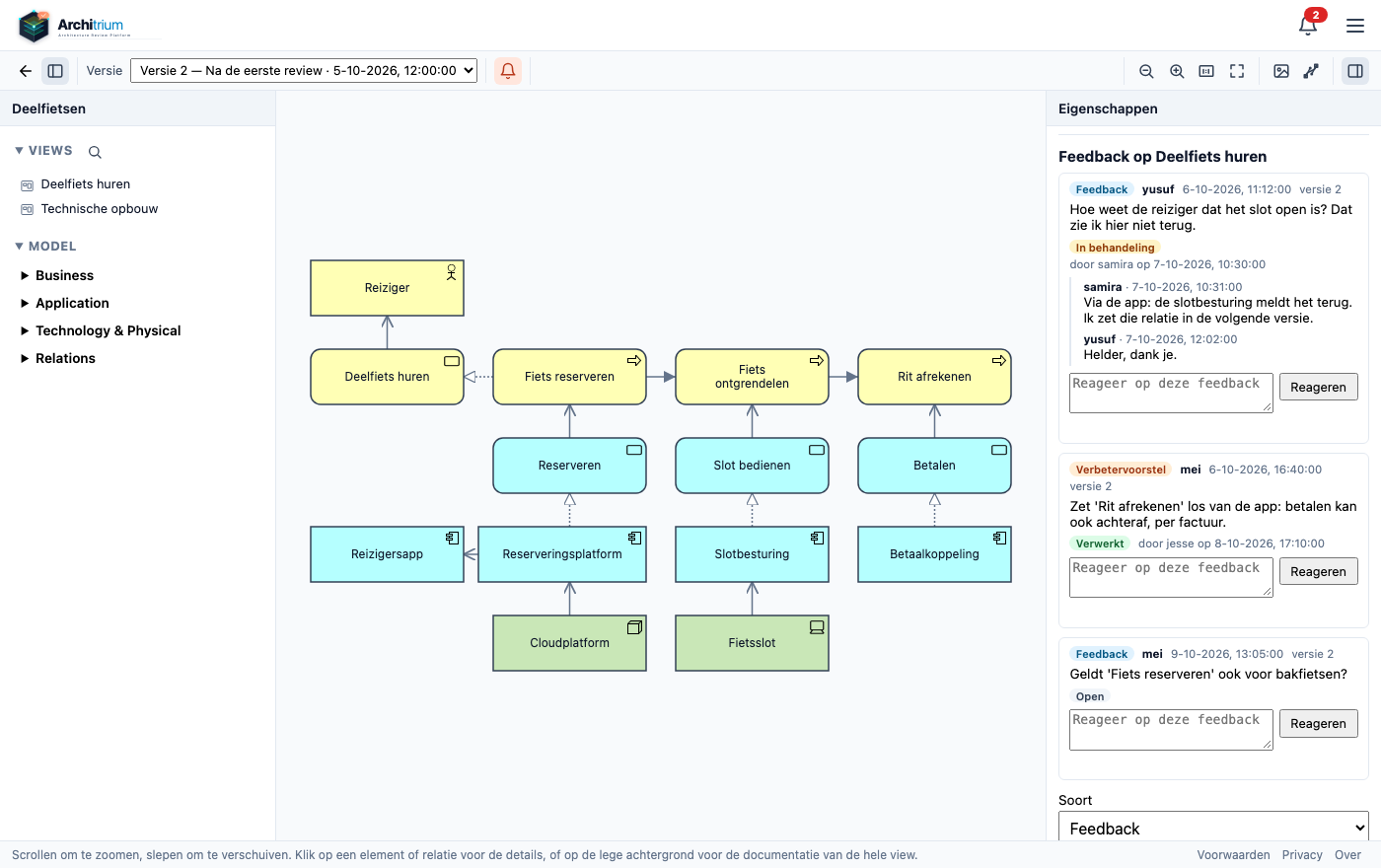
Klik in een vastgelegde versie op een view, element of relatie. Rechts, onder de eigenschappen, staat de feedback die er al is, met daaronder het formulier. Kies Feedback voor een opmerking of vraag, of Verbetervoorstel voor een concrete wijziging, en schrijf je toelichting. Een beheerder en een reviewer kunnen feedback geven; een lezer kan hem lezen.
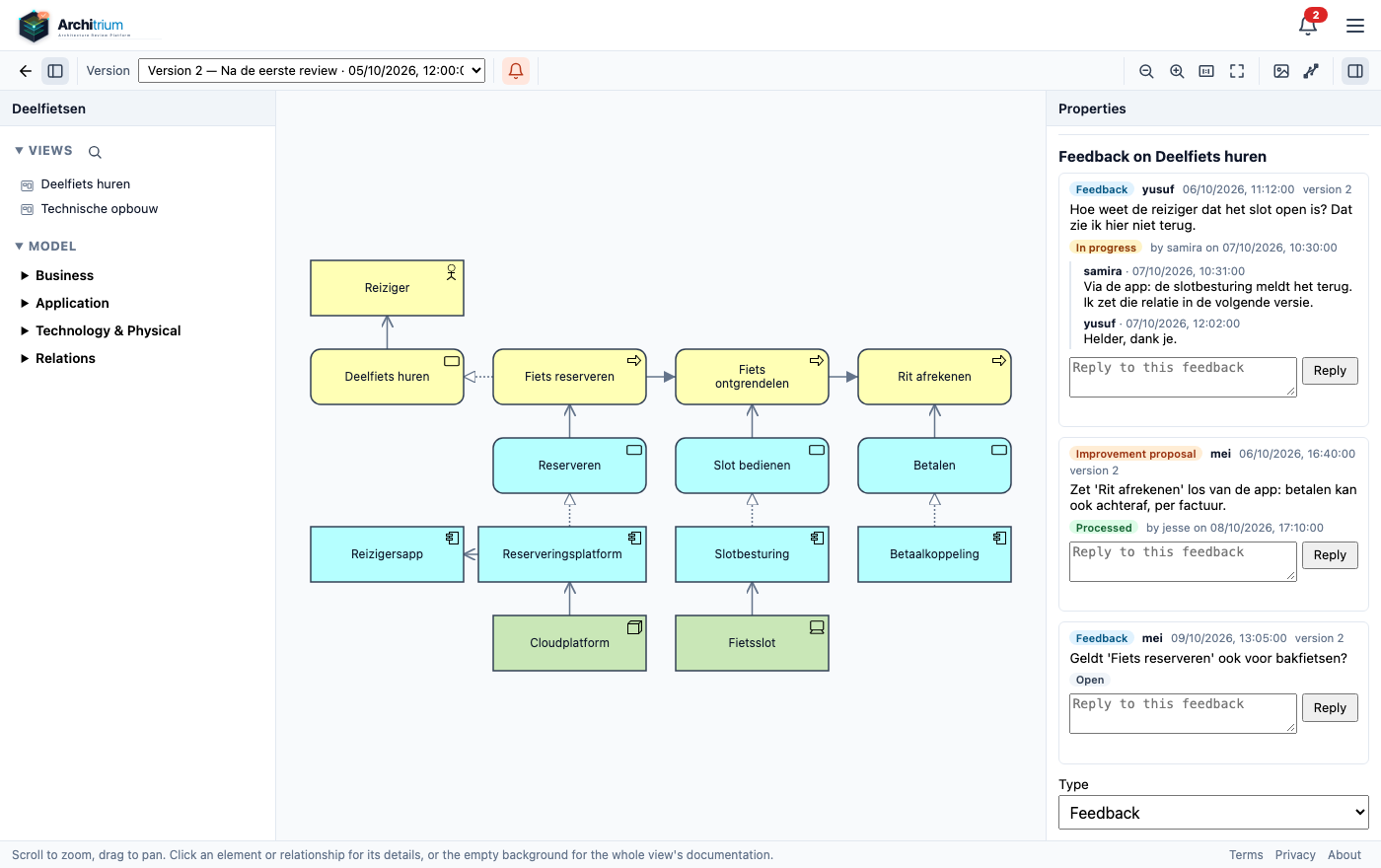
Feedback op een view, zoals een beheerder hem ziet: met de status en de reacties.
Bij elk stuk feedback staat wie het schreef, wanneer, en op welke versie. Feedback blijft bij zijn versie staan, ook als er een nieuwe versie komt.
Reageren
Onder elk stuk feedback kunnen een beheerder en een reviewer reageren, bijvoorbeeld om een vraag te beantwoorden. De reacties staan er in volgorde onder.
De status
Elk stuk feedback heeft een status. Een beheerder wijzigt hem met de keuzelijst bij de feedback; iedereen ziet de status, met wie hem het laatst wijzigde en wanneer.
Status
Betekenis
Open
Nog niet opgepakt. Zo begint alle feedback.
In behandeling
De architect is ermee bezig.
Verwerkt
Het model is aangepast, of de vraag is beantwoord.
Afgewezen
Er wordt niets mee gedaan; leg in een reactie uit waarom.
Feedback terugzien in Archi
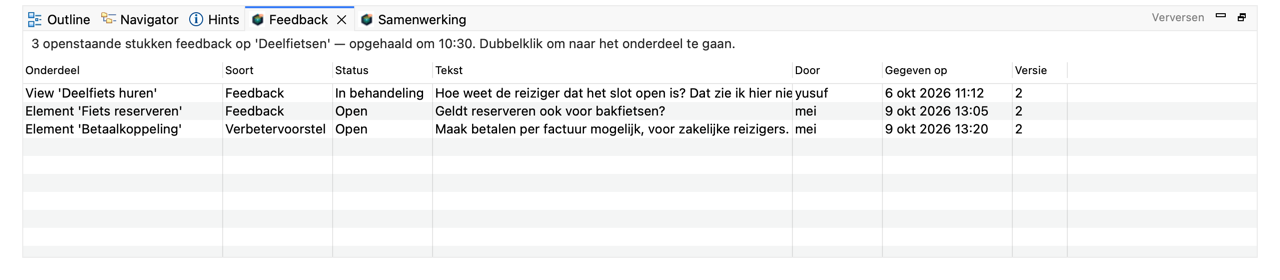
Kies in Archi Architrium → Feedback tonen. Je ziet wat open is of in behandeling op het model waar je mee bezig bent. Dubbelklik om naar het onderdeel te gaan: een view opent, een element of relatie wordt in de modelboom aangewezen. Verversen haalt de lijst opnieuw op. De status wijzig je in de browser.
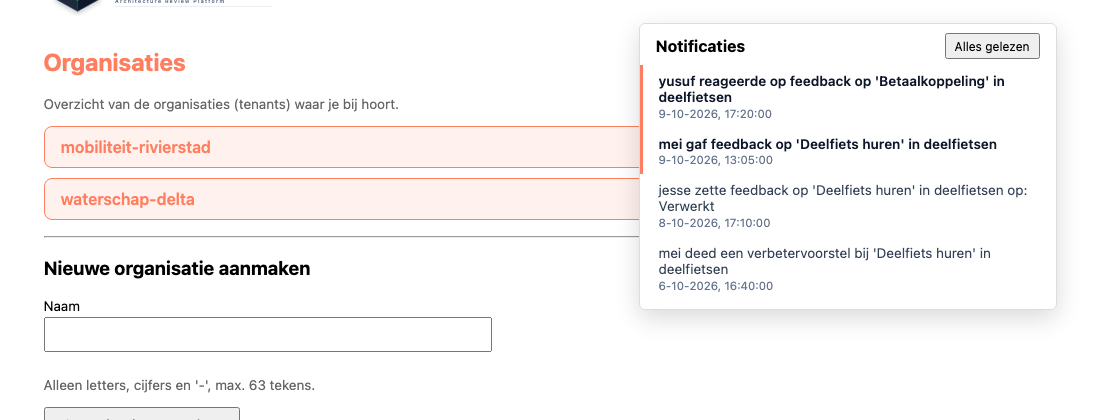
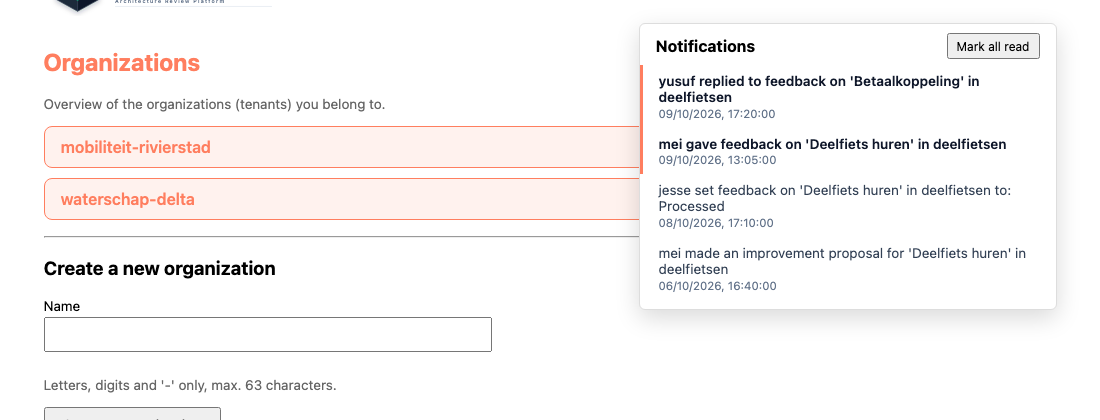
De bel rechtsboven laat zien wat er is gebeurd sinds je voor het laatst keek. Architrium stuurt hier geen e-mail over.
De notificaties: de bovenste twee zijn nog niet gelezen.
Je krijgt een notificatie bij nieuwe feedback of een verbetervoorstel, bij een statuswijziging en bij een reactie.
Je krijgt ze over projecten die je volgt, en altijd over je eigen feedback. Wat je zelf doet, levert jou geen notificatie op.
Klik op een notificatie om naar het onderdeel te gaan, met de feedback erbij. Hij is daarna gelezen. Met Alles gelezen zet je de teller op nul.
Een notificatie blijft negentig dagen staan.
Een project volgen
In de werkbalk van de modelviewer staat een bel: ingedrukt als je het project volgt. Klik om te volgen of te ontvolgen. Een beheerder volgt een project standaard; een reviewer of lezer kiest zelf.
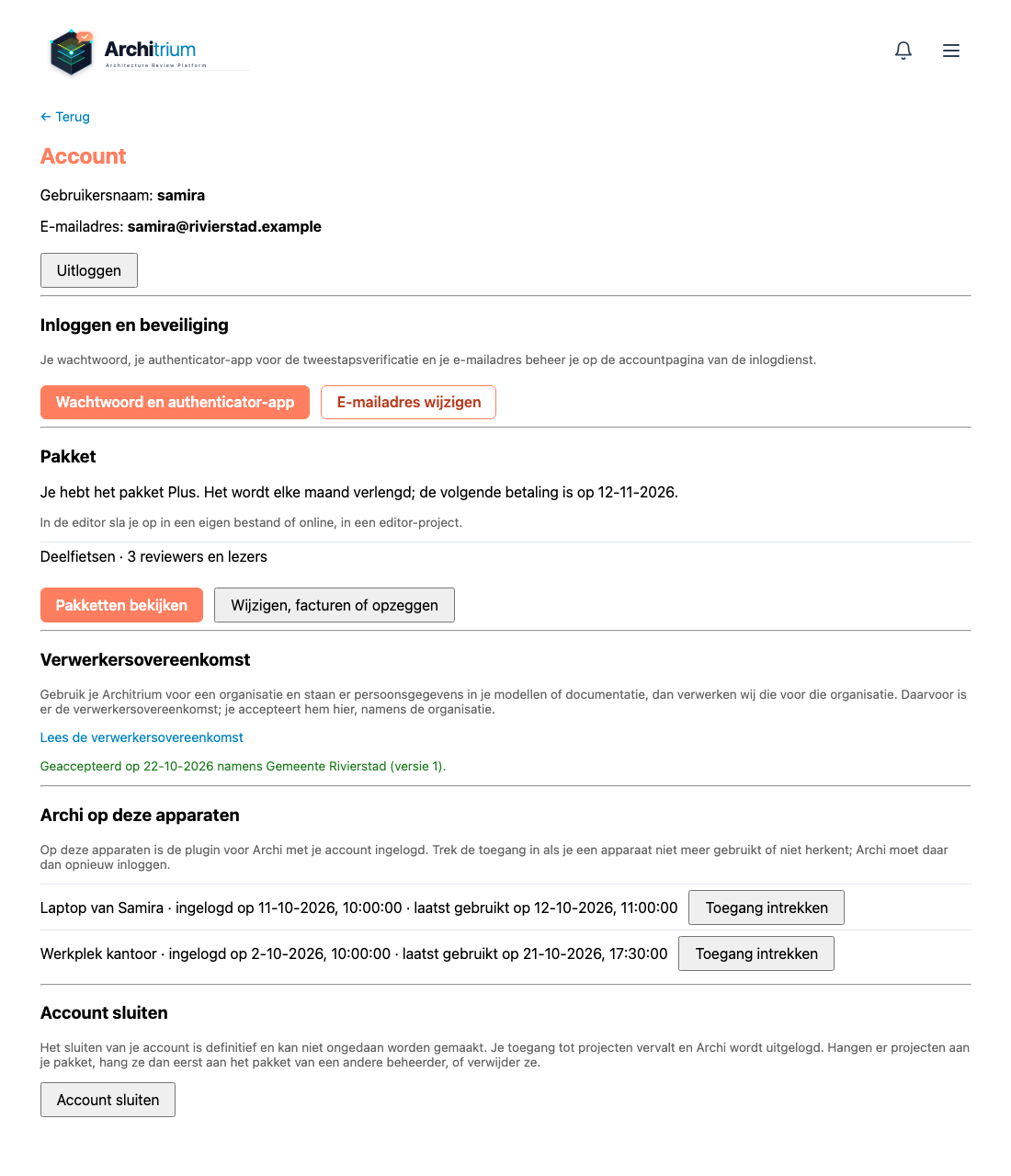
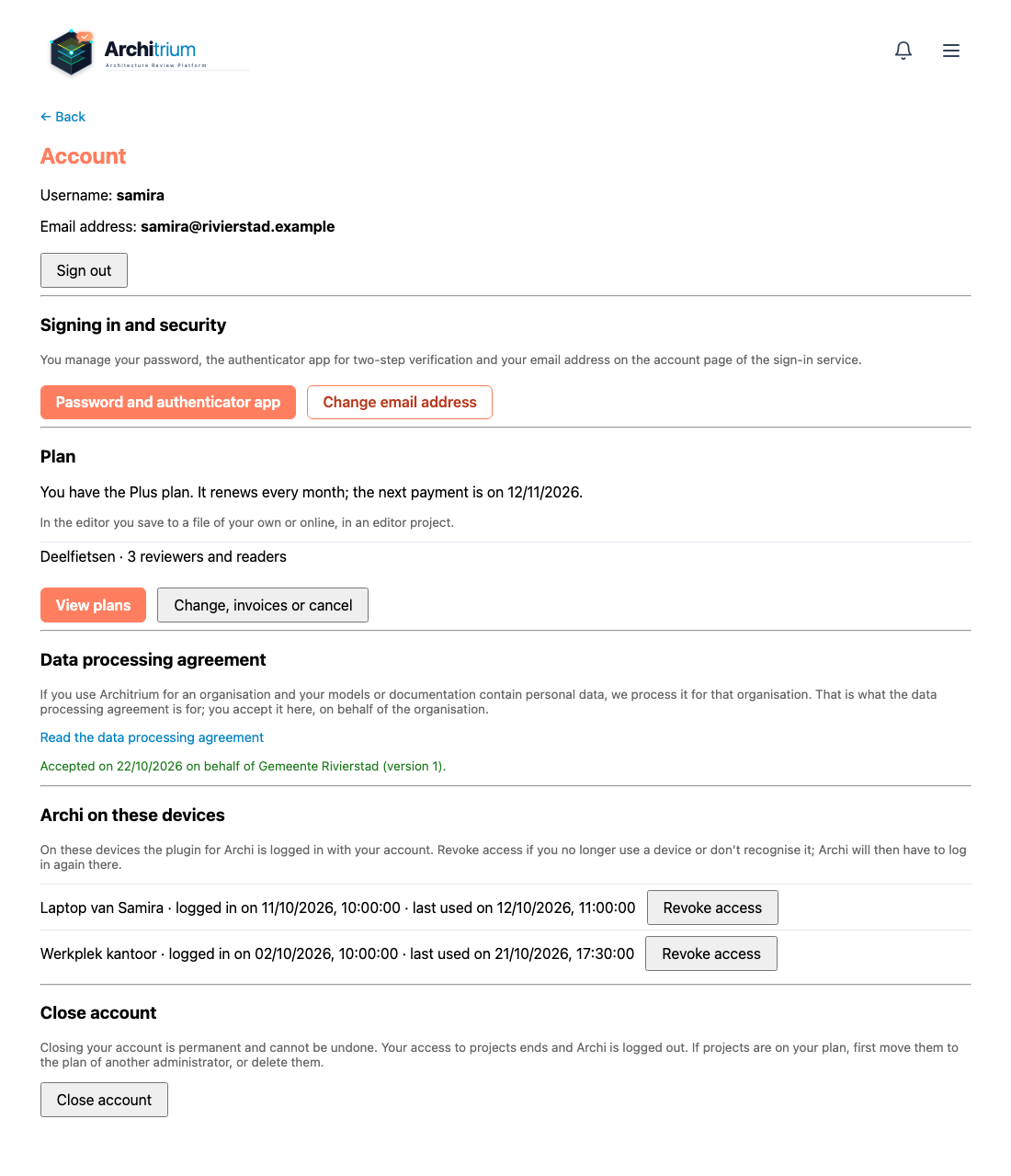
Je account, met de verwerkersovereenkomst en de apparaten waarop Archi is ingelogd.
Wachtwoord, authenticator-app en e-mailadres: die wijzig je op de accountpagina van de inlogdienst; de knoppen onder Inloggen en beveiliging brengen je erheen.
Archi op deze apparaten: de computers waarop Archi met je account is ingelogd, met wanneer dat was en wanneer Archi voor het laatst verbinding maakte. Met Toegang intrekken log je Archi daar uit, bijvoorbeeld als je een computer niet meer gebruikt.
Verwerkersovereenkomst: gebruik je Architrium voor een organisatie en staan er persoonsgegevens in je modellen of documentatie, accepteer dan hier de verwerkersovereenkomst, met de naam van de organisatie. Daarna staat er wanneer en namens wie.
Account sluiten: definitief, en niet terug te draaien. Je toegang tot projecten vervalt en Archi wordt uitgelogd. Daarna kom je bij de inlogdienst, waar je bevestigt dat je account verwijderd wordt; met je account gaan ook je wachtwoord en je authenticator-app weg. Hangen er projecten aan je pakket, hang ze dan eerst aan het pakket van een andere beheerder, of verwijder ze.
Wat Architrium van je bewaart en hoe lang, staat in de privacyverklaring.
Er zijn drie pakketten: Gratis, Plus en Pro. Wat ze inhouden en kosten staat op de pagina Pakketten.
Op dit moment is alleen het gratis pakket af te nemen. Plus en Pro komen later; wat hieronder over afnemen, wijzigen en opzeggen staat, geldt vanaf dat moment.
Een pakket hoort bij jouw account. De projecten die je aanmaakt, hangen aan je pakket. Het pakket bepaalt hoeveel projecten dat kunnen zijn, hoeveel stakeholders erbij kunnen, en wat de projecten kunnen.
Reviewers en lezers betalen nooit. Bekijken en feedback geven kan altijd.
Wat je pakket op dit moment niet toelaat, staat er niet. Hangen er al zoveel projecten aan je pakket als het toelaat, dan is er geen knop voor een nieuw project; heeft een project zoveel reviewers en lezers als het pakket toelaat, dan kun je alleen nog een beheerder koppelen; zonder deellinks is er geen knop om de werkversie te delen. Is er weer ruimte, dan komt de knop terug.
Voor samenwerken in Archi heeft elke architect die meewerkt zelf Pro nodig; voor feedback terugzien in Archi zelf Plus of Pro.
De editor, met opslaan in een eigen bestand, kan met elk pakket. Voor online opslaan in de editor (een editor-project) is Plus of Pro nodig: om er een aan te maken je eigen pakket, om erin op te slaan het pakket waar het project aan hangt.
Heb je een kortingscode, vul hem dan in. Vink aan dat je akkoord gaat met de voorwaarden en kies je pakket.
Je rekent af bij Stripe, met iDEAL of kaart. Daarna staat je pakket in je account.
Wijzigen, facturen en opzeggen
In je account staat onder Pakket wat je hebt en tot wanneer. Met Wijzigen, facturen of opzeggen ga je naar het portaal van Stripe: daar wissel je van pakket of termijn, pas je je betaalgegevens aan, haal je je facturen op en zeg je op. Na opzeggen loopt je pakket door tot het einde van de betaalde periode.
Als de grenzen gaan gelden
De grenzen van de pakketten gelden vanaf een datum die vooraf bekend wordt gemaakt; tot dan werkt alles zoals je gewend bent. Zit je met je projecten boven de grenzen van je pakket, dan krijg je een notificatie, staat er een melding boven je projecten, en lees je in je account onder Pakket per project wat er verandert, vanaf wanneer, en wat Plus en Pro kosten. Er wordt niets verwijderd.
Als je boven de grens zit
Heeft Architrium je een pakket toegekend, bijvoorbeeld om te testen, dan staat in je account tot en met welke datum. Je betaalt er niet voor; daarna ga je vanzelf terug naar het pakket dat je zelf hebt.
Ga je terug naar een kleiner pakket, dan verdwijnt er niets. Heb je meer projecten dan je pakket toelaat, dan zijn de overige alleen-lezen: te bekijken, maar niet bij te werken. In je account kies je zelf welke projecten actief zijn. Oudere versies dan de laatste drie staan bij Gratis nog in de lijst, maar zijn niet te openen. Neem je weer een groter pakket, dan werkt alles weer.
Een rol geldt voor één project. In een ander project kun je een andere rol hebben.
Beheerder
Reviewer
Lezer
Vastgelegde versies bekijken
ja
ja
ja
Feedback en reacties lezen
ja
ja
ja
Een project volgen en notificaties krijgen
ja
ja
ja
Feedback geven en reageren
ja
ja
nee
De status van feedback wijzigen
ja
nee
nee
De werkversie bekijken en vastleggen als versie
ja
nee
nee
Vanuit Archi werken, vergrendelen en doorbreken
ja
nee
nee
Mensen koppelen en hun toegang intrekken
ja
nee
nee
Documentatie schrijven (de werkversie)
ja
nee
nee
Een project aanmaken kan iedereen met een account: het hangt dan aan zijn pakket. Het project verwijderen, of aan het pakket van een andere beheerder hangen, kan alleen de beheerder aan wiens pakket het hangt.
De lijst toont de projecten waarvan je beheerder bent. Ben je reviewer of lezer, vraag dan een beheerder van het project om je als beheerder te koppelen.
"Architrium is niet bereikbaar"
Controleer het API-endpoint bij Architrium → Voorkeuren… en je internetverbinding. De melding noemt het adres dat is geprobeerd.
"De inlog van Archi is verlopen of ingetrokken"
Kies Architrium → Inloggen… om opnieuw in te loggen.
Ik kan in Archi niets wijzigen
In een project met delen bij opslaan vergrendel je eerst wat je wilt wijzigen. Zonder verbinding is een online project alleen te bekijken.
Ik zie de werkversie niet
Alleen een beheerder ziet de werkversie. Anderen zien wat is vastgelegd als versie.
Ik kan geen feedback geven
Feedback geef je op de laatste vastgelegde versie, als beheerder of reviewer. Op de werkversie en op een oudere versie staat geen formulier.
Ik krijg geen notificaties
Kijk of de bel in de werkbalk van het project is ingedrukt. De bel rechtsboven kijkt opnieuw als je de pagina laadt of terugkomt op het tabblad.
Mis je iets in deze handleiding? Mail naar info@intimearchitecture.nl. Archi is een zelfstandig open-sourceproduct (archimatetool.com); Architrium is er niet aan verbonden.
Manual
Everything you do with Architrium, step by step: from your first project to working together in Archi, handling feedback and notifications. The screenshots show test data.
The place of one model in Architrium. A model from Archi belongs to one project. You link the people who belong to a project to it, each with a role.
Plan
Belongs to your account: Free, Plus or Pro. A project you create is on your plan. The plan determines how many projects that can be and what they can do.
Working version
The state of the model as it last came from Archi. Only administrators see the working version.
Version
A committed state of the model. All members see it, and that is what they give feedback on. A version no longer changes.
Role
What you may do: administrator (the architect), reviewer or reader. See Who can do what.
Online project
A project that several architects work on in Archi at the same time. The plugin then manages the file.
Go to Log in and choose Create account. You pick a username, enter your e-mail address and choose a password of at least 12 characters, with lower-case letters, capitals and digits.
You receive an e-mail with a code. Enter it to confirm your account.
Log in with your username or e-mail address. Others only see your username, never your e-mail address. Lost your password? Choose Forgot password; you receive a code by e-mail.
Logging in takes two steps: your password, and a six-digit code from an authenticator app on your phone (for example Google Authenticator, Microsoft Authenticator or 1Password). The first time you link the app: scan the QR code on the screen, or type in the key, and enter the code the app shows. A different phone? Link a different app in your account. No longer have your phone or app? Email info@intimearchitecture.nl.
You stay logged in, even when you close the browser, for thirty days at most. On a shared computer, choose Log out in the menu when you are done.
Your projects
After logging in you see your projects: those on your plan, and those someone has linked you to. Each project shows your role, and whether it is on your plan.
A new account gets a sample project right away: Zilte Zon Beach Club, a made-up beach club renting out beach chairs. It has views in ArchiMate, BPMN and UML, two committed versions, documentation and some feedback from made-up colleagues. It is yours: try out anything with it. It doesn't count towards the number of projects on your plan, and when you no longer need it, delete it with the bin. It won't come back.
Your projects. Model and diagrams opens the model, Documentation the documentation.
Creating a project
Click the plus next to My projects and give the project a name. Then choose where you make the model: In Archi (the default) or In the editor. A project in the editor is available from Plus; see Making a model yourself in the editor. For a project in Archi you also choose how architects work together:
Share on save: what an architect changes goes to the others when they save. They only change what they have locked themselves.
Edit freely together: every change is visible to the others immediately and is saved automatically. No locking is needed. This requires a stable connection.
The choice cannot be changed later. If you work on a model alone it makes no difference: choose Share on save. The project is on your plan, and you are its administrator. How many projects your plan can hold is in Plans and paying.
For a new project you choose where you make the model and how you work together.
Linking people
Click the person icon next to the project. You see who is linked to it, with their role. Enter your colleague's username and choose the role: administrator, reviewer or reader. This is how you invite your stakeholders, and other architects too (as administrator).
You link someone by their username, not by an e-mail address. So the person you link needs an account already, with a confirmed e-mail address; the username is on the Account page. Ask your colleague for that name.
Revoking access
The bin behind a name revokes that person's access. This takes effect immediately, in Archi too: that person's locks are released and their connection is closed. You leave a project yourself with the arrow next to the project.
Whose plan the project is on
A project is on the plan of one administrator: whoever created it. The members list shows who that is. Only they can delete the project, and another administrator cannot remove them or change their role. If you want to hand the project over, for example because you are leaving, use the arrow next to another administrator to move it to their plan. That only works if their plan has room for it. You remain an administrator afterwards, until you remove yourself.
Exporting and importing a project
As an administrator you export a project with the down arrow next to the project. You get one file, named after the project with the extension .architrium. It contains everything in the project: the model with the working version and all committed versions, the documentation with all versions, the images and the diagrams, and the feedback with the replies. This is how you keep a project, make a copy of it, or move it to another Architrium.
The up arrow next to My projects imports such a file. It becomes a new project on your plan, with you as its only administrator; it counts towards the number of projects on your plan. Inside the project everything is the same as in the original. What does not come along: who was linked to it, tokens, share links, publications and locks. So link your colleagues again.
The feedback comes along with the name of whoever gave it, but no longer belongs to an account: it says no account, and the writer no longer receives notifications about it. A file is at most 100 MB.
You do this once per computer. Only an administrator works from Archi. The plugin itself is in Dutch, so the names of its commands are given in Dutch.
Install the plugin. How to do that on Windows, macOS and Linux is on the page about the plugin. Archi then has a menu Architrium.
Enter the API endpoint. Choose Architrium → Voorkeuren… (preferences) and enter the address shown on the page about the plugin.
Log in. Choose Architrium → Inloggen… (log in). Your browser opens an Architrium page. Log in there if needed and click Allow. Archi is now logged in with your account; your password never reaches Archi.
Archi asks for permission in your browser.
You stay logged in to Archi until you choose Architrium → Uitloggen (log out), revoke the access in your account, or Archi hasn't connected for ninety days.
Rather not log in? Then the plugin works with a personal token per project: click the key icon next to the project in Architrium and enter the project id and token in Archi. See the page about the plugin.
The Architrium menu
Command
What it does
Online project openen…
Open a project to work on it together, or create a new project.
Model ophalen uit Architrium…
Put the working version of a project on your computer as a separate .archimate file.
Werkversie nu bijwerken
Update the working version without changing anything, or after a pause.
Koppeling van dit model…
Which project this model belongs to (also via the logo in the toolbar).
Vergrendelen, Ontgrendelen
Lock what you have selected in order to work on it, or release it again.
Samenwerking tonen
The window showing who has which view open and what is locked.
For those who work on a model alone and keep the file themselves.
Open the model in Archi and choose Architrium → Koppeling van dit model… (or click the Architrium logo in the toolbar).
Enter the project id; it is shown in Architrium with the token (the key icon next to the project). If you are logged in, the token field may stay empty.
Save the model. From now on every save updates the working version, in the background.
Is the model already in Architrium and not on your computer? Choose Architrium → Model ophalen uit Architrium….
An online project
For those who work on the same model with colleagues.
Choose Architrium → Online project openen….
Pick the project from the list, or create a project with Nieuw project…. It is then on your plan.
If the project is still empty you start a new model in it. Otherwise you get the model as it is now.
The tooltip of the Werkversie nu bijwerken button in the toolbar says whether the working version is up to date or behind, and since when. Without a connection the plugin tries again later by itself; nothing is lost.
In an online project several architects work on the same model in Archi. What a colleague does arrives in your open model by itself, including in a view you have open.
Share on save: locking
You only change what you have locked yourself. Right-click the model, a folder, a view or an element and choose Architrium: vergrendelen (lock).
A folder covers everything in it; the model covers everything.
Creating, moving or deleting something needs the lock on the folder it is in.
A relationship cannot be locked itself: the source, the target or the folder is enough.
If you change something you haven't locked yet, Archi offers to lock it and continue.
On save your changes go to your colleagues. You can unlock once everything is saved; when you close the project or Archi, your locks are released.
The model tree in Archi: what is locked and by whom.
In the model tree, next to an item you see who locked it, with a padlock on the icon: green for you, orange for someone else. Anything under a locked folder has a light padlock.
The Samenwerking window
Architrium → Samenwerking tonen opens a window next to the Outline. For each online project it shows whether you are connected, who has which view open (in Archi or in the web viewer) and what is locked.
Archi with an online project: the model tree, the Samenwerking window and a view.The Samenwerking window, enlarged here.
A lock that was left behind
If a colleague's Archi crashes, their lock stays. That is why you can see whether the owner is connected with Archi, and if not since when. If they are gone and you need to continue, you break the lock: choose Architrium: ontgrendelen (unlock) on that item and confirm. The owner is notified. What they had not saved yet can only be saved if they lock it again.
Edit freely together
Every change is sent right away, without saving and without locking.
Two architects can work on the same view at once: if one moves one object and the other moves another, both stay.
If you change the same thing at the same moment, the last change stays. Whoever loses their change is told.
Undo only reverts your own work, not what a colleague did afterwards.
Without a connection
Without a connection an online project can only be viewed: an edit is reverted, with a message. The plugin reconnects by itself and then fetches what changed in the meantime.
Open a project in Architrium by clicking it. As an administrator you see the working version as soon as it differs from the latest version.
The working version, with the list of what is locked in Archi.
Commit as version (the bookmark icon): turns the working version into a version all members see. You can give it a name and a description. The working version remains and you simply keep working.
Share a link to the working version (the link icon): gives someone temporary access to this working version only, for a day up to a month. The recipient must log in but need not be a member. You see who opened the link and can revoke it.
Locks (the padlock with a number): what architects have locked in Archi, by whom and whether they are connected. As an administrator you can break a lock here.
With Edit freely together the working version in your browser refreshes by itself while colleagues work in Archi.
The Version list takes you to an earlier version. It can only be viewed; new feedback is given on the latest version.
This is what everyone who belongs to the project sees: administrator, reviewer and reader. Nothing can be changed.
The model viewer with a committed version.
On the left the views and the model tree, with the folders as in Archi. Use the magnifying glass to search by name or type.
In the middle the diagram. Scroll to zoom and drag to pan. Click an element or relationship for its details, or the empty background for the view itself. What is directly connected to it in this diagram (the lines attached to it and what is at their other end, for a relationship its two ends) stays fully visible; the rest fades, including another occurrence of an element that is not connected to it. If you then export as PNG or SVG, the image shows it the same way. If an object refers to another view, it has an icon at the bottom left: click it to open that view.
On the right the properties and documentation of what you clicked, the views it appears on and the elements it is connected to. Below them is the feedback on it.
In the toolbar on the left the arrow back to your projects and the button to show or hide the tree; then the version list, the bell to follow the project, zooming (in, out, actual size, fit) and exporting the view as PNG or SVG, the question mark for the tour, and at the far right the button to show or hide the properties. When you hide a panel, the diagram gets the space. Your browser remembers what you hid.
At the bottom a status bar with how to zoom and pan.
The first time you view a model, a short tour takes you past these parts. Use the question mark in the toolbar to start it again.
No Archi at hand, or want to sketch something quickly? In the Architrium editor you make views in ArchiMate, BPMN and UML yourself, in your browser. You open it with Editor in the menu; you need an account for it. Want to see how it works first? Open the example project.
The editor with an editor project.
The editor has the same layout as the model viewer: the toolbar at the top, the views and the model tree on the left, the canvas in the middle, the palette on the right and a status bar at the bottom with how to zoom, pan and draw. With the button at the far left and far right of the toolbar you hide or show the tree and the palette, so the canvas gets more room; your browser remembers what you have hidden. The first time, a tour takes you past the parts; use the question mark on the right of the toolbar to start it again.
You give an element a color in the toolbar: any color with the color picker, or with the button with the four squares next to it the color of an ArchiMate layer in one go (Business, Application, Technology and so on). It applies to all selected elements; on an ArchiMate 4 view the layers of ArchiMate 4 are there too. The button with the arrow back gives them their own color again. With the button with the half-filled circle you make the selected elements and relationships more transparent (100, 75, 50 or 25%, or your own value with the slider), to put less important parts in the background. The model viewer and the export draw them that way too.
You can also use an ArchiMate element on a UML or BPMN view, so you don't have to put it in the model twice: it shows in the model tree for that view and you drag it onto it. On UML a Business Actor or Business Role becomes an actor, an Application Component a component, an Application Interface an interface, a Node, Device or System Software a node, device or execution environment, an Artifact an artifact and a Data Object or Business Object a class; on BPMN an Artifact, Data Object or Business Object becomes a data object. It is drawn in the notation of the diagram, with a small ArchiMate icon at the top right, and the connections of that notation work with it. In the model it stays one ArchiMate element. Actors and roles as a pool or lane in BPMN come later.
With Ctrl/Cmd+C and Ctrl/Cmd+V you copy and paste figures, in the same view or in another one; Ctrl/Cmd+D duplicates them. No new elements are added to the model: the pasted figures are the same elements and relationships, also when they are already on the view. You copy a whole view with Duplicate in the right-click menu of the view in the tree: the copy goes into the same folder, with "(copy)" after the name, and also uses the same elements.
Saving to a file: with every plan
What you make is kept by your browser automatically, even when you close the page. To really keep the model, or to continue on another computer, save it to a file:
In Chrome and Edge you choose where the file goes the first time, with Save model as file. After that the same button (or Ctrl+S, Cmd+S on a Mac) updates that file without asking again. Below the buttons it says which file you save to; with Save as another file you choose a different one. After reloading the page the browser may ask once whether the editor may update the file.
In Firefox and Safari saving is a download every time.
With Open model from file you open a saved model again; in Chrome and Edge you then save to that file. You can also open and export a model in Archi's Exchange Format, and export a view as PNG or SVG.
Saving online: from Plus
With Plus or Pro you save a model online, in an editor project. You create it on the Projects page (choose In the editor), or you put a model you have in the editor online with the button Save online in a new editor project.
An editor project opens in the editor, in the working version. What you change in the model and diagrams, the editor saves to the working version by itself shortly afterwards (immediately with Ctrl/Cmd+S); above the tree it says whether everything is saved.
A version only exists once you commit it, just like the documentation: with Commit as version next to the project buttons, optionally with a name and description. Above the tree it says whether the working version differs from the latest version.
You put a model from another tool into an editor project with Import from ArchiMate Exchange (.xml) next to the project buttons: it replaces the model in the working version. You can undo it; it only becomes a version when you commit it.
If another administrator saved the working version in the meantime (or you did in another tab), the editor tells you. Reload the page and make your change again.
Reviewers and readers view an editor project in the model viewer and give feedback on its versions, just like a project from Archi.
Without Plus or Pro, for example after cancelling, an editor project only opens in the model viewer. Nothing disappears; with a paid plan you edit it again.
Every project has documentation: a tree of pages and folders under a start page, as in a wiki. There you describe the architecture behind the model, in formatted text. You open the documentation with the book in the toolbar of the model viewer, or with the project in the list My projects. The first time you edit the documentation as an administrator, a tour takes you past the tree, the formatting bar, saving and committing; use the question mark at the far right of the toolbar to start it again.
The tree: pages and folders
The documentation starts with the start page, with the name of the project as its title. It is always there and cannot be deleted.
When you move the mouse over a page or folder in the tree, two buttons appear next to it: with them you create a page or a folder under it, as deep as you like. A folder only has a name; a page has text, and can contain pages and folders itself.
You change the name of a folder at the top, where it is shown: type and press Enter (Escape puts it back). You can also rename and delete in the toolbar. When deleting, Architrium tells you how many pages and folders below it go along.
You move a page or folder by dragging it in the tree: on the top or bottom edge of another row it goes before or after it, in the middle it goes under it.
Above every page is the path from the start page. Every page has a fixed address: a link to it keeps working when you rename or move it.
Writing a page
A page of the working version can be edited right away: click it in the tree and type. Above the page is a formatting bar: headings, bold, italic, strikethrough, code, links, lists, task lists, quotes, alerts (note, tip, important, warning, caution), code blocks, rules, tables, footnotes, a table of contents, images and diagrams. The usual shortcuts work too (Ctrl/Cmd+B for bold), and you can type as in markdown: ## at the start of a line makes a heading, - a list and > a quote. You choose a link to another page from the tree; if you delete that page later, the link is shown struck through. A normal click on a link places the cursor; Ctrl+click (Cmd+click on a Mac) follows it.
For a new page you can choose a template next to the title: an architecture principle, Architecture Vision or Architecture Definition Document (TOGAF 10), a service description, agreement or process description (USM), or an architecture decision. The page then gets the headings of that kind of document, with a short explanation under each heading that you remove as you fill it in, and a pointer where a diagram belongs. After that it is an ordinary page.
You change the title of a page at the top, where it is shown, just like the name of a folder: type and press Enter (Escape puts it back).
You choose how wide a page is in the toolbar: full width (the default for a new page), wide (80% of the space) or narrow (comfortable to read). Everyone sees the page that way.
You save with the button or with Ctrl+S (Cmd+S on a Mac). If you leave with changes that have not been saved, Architrium asks whether they can go.
If another admin saved the same page in the meantime, Architrium tells you when you save. Your text stays: copy what you want to keep, load the latest version and add your change again.
A page is stored as markdown (GitHub Flavored Markdown), so the text can also be read outside Architrium. HTML in the text is shown as text, never as formatting.
Images
You put a photo of a whiteboard or a screenshot in the page with Insert image in the formatting bar. You can also paste an image into the page, or drag a file into it.
This works with PNG, JPEG, GIF and WebP, of at most 2 MB. SVG is not possible: it can contain a script.
For every image Architrium asks for an alternative text: what the image shows, for people who cannot see it. You change it with Alternative text on the image.
An image belongs to the documentation of the project: only people who see the documentation see it. If you take it out of a page, it is kept until the project is deleted.
An image from another website is not loaded; Architrium shows its address instead. Save such an image first and insert it, or paste the image itself.
Diagrams from the model
With Insert diagram in the formatting bar you put a view from the model of the project in the page. You first choose the version of the model, then the view, and optionally a caption. The views are in the same folders as in the editor; everything is collapsed at first, and you expand a folder with the arrow.
If you choose a committed version, the diagram stays as it was in that version, even when the model moves on.
If you choose the working version, the diagram changes along with the working version of the model.
With Change diagram you choose another version or view for a diagram. If the view does not exist in that version, Architrium tells you and the diagram stays as it was.
Open in the model viewer below a diagram opens that view in that version in the model viewer (in the working version with Ctrl/Cmd+click). Versions your plan does not allow opening cannot be chosen; a diagram that cannot be drawn says why.
Under Links to pages in the same window you choose, for a part of the view (an element, group or note), a page of the documentation, and optionally a heading on that page. Clicking that part in the diagram opens the page at that heading. With the mouse you see which parts have a link; with Tab you can also reach them with the keyboard. In the working version you follow a link with Ctrl/Cmd+click. The links also work in a committed version, in a publication and in the website you download.
If the page of a link no longer exists, or the heading does not (for example because you renamed it), the diagram says so. A link to a heading that no longer exists opens the top of the page. If you choose a version of the model in which a part does not exist, the link is kept but does not work.
Versions and who sees the documentation
The documentation you work on is the working version: only admins see and edit it. Just like the model, you commit it as a version: a fixed state of all pages and folders that everyone in the project can read.
With Commit as version in the toolbar you can give the version a name and a description. Save your changes first. If nothing has changed since the latest version, Architrium tells you.
When committing, Architrium draws every diagram and stores that image with the version. A diagram from the working version of the model is then fixed as it was at that moment, and has no link to the model viewer in the version. If a diagram cannot be drawn, nothing is committed and Architrium tells you which diagram it is.
With the version picker in the toolbar you read a committed version; a version cannot be edited. Reviewers and readers only see the committed versions, the latest by default.
Next to a page of a committed version, the feedback is shown on the right, just like for the model: reviewers and admins give feedback or an improvement proposal on the latest version, an admin sets the status, and everyone who may give feedback can reply. Whoever follows the project gets a notification. On an older version you only see the feedback on that version. You collapse the panel with the button on the right of the toolbar.
In the working version, the feedback on the page that is still open or in progress is shown on the right, from all committed versions; each shows the version it was given on. That way you process it while you edit the text: set the status to processed or rejected and it disappears from the list. You can also reply there; new feedback is given on the latest version. Feedback on a piece of text is highlighted as long as that text is still there. If there is no open feedback, the panel is collapsed.
If your feedback is about a particular piece of text, select it in the page (across several paragraphs if you like) and choose Feedback on selection. The quote appears above the form; the cross removes it, and the feedback is then about the whole page. Others see the text highlighted in yellow in the page and the quote with the feedback: click the highlight to see the feedback, or the quote to go to the text. This works in the project's documentation, not in a publication.
Publishing
You can also let people who are not members of the project read a committed version of the documentation. Choose Publications in the toolbar (the link), choose the version and how it is read, and optionally an end date.
With an invitation link: whoever has the link signs in (a free account is enough) and reads only that version, without seeing anything else of the project. You see the link only once: copy it right away. A reader can give feedback on the latest version and only sees their own feedback; you see it with the page as usual. You also see who opened the publication, when and how often.
Public: everyone with the link reads the version on docs.architrium.com, without an account. Search engines do not index it. You first confirm that you want this: you are responsible for what you make public.
A new version gets a new link; the old one keeps working until you withdraw it or until the end date. Withdrawing takes effect immediately.
Publishing is possible from Plus: 5 publications per project with Plus and 15 with Pro. Whoever reads a publication with an invitation link counts towards the number of reviewers and readers of your plan.
Downloading as a website
For a committed version, the toolbar has Download as website (zip) (the arrow pointing down). You get a zip with a standalone website: a page for every page and folder, the tree as navigation, the diagrams as they were committed, the images and a stylesheet. At the top are the name, the version number and the date it was committed.
The website works without Architrium, without internet and without scripts: put it on a web server or intranet, or open index.html straight from your disk.
This is possible with every plan, including Free.
Note: once downloaded, Architrium no longer controls who can read the export. Whoever gets the file can read everything in it; it cannot be withdrawn.
If the project is deleted, the documentation goes with it, including all versions and publications.
In a committed version, click a view, element or relationship. On the right, below the properties, you see the feedback that is already there, with the form below it. Choose Feedback for a remark or question, or Improvement proposal for a concrete change, and write your comment. An administrator and a reviewer can give feedback; a reader can read it.
Feedback on a view as an administrator sees it: with the status and the replies.
Each piece of feedback shows who wrote it, when, and on which version. Feedback stays with its version, also when a new version arrives.
Replying
Below each piece of feedback an administrator and a reviewer can reply, for example to answer a question. The replies are listed below it in order.
The status
Each piece of feedback has a status. An administrator changes it with the list next to the feedback; everyone sees the status, with who changed it last and when.
Status
Meaning
Open
Not picked up yet. All feedback starts like this.
In progress
The architect is working on it.
Processed
The model has been changed, or the question has been answered.
Rejected
Nothing will be done with it; explain why in a reply.
Seeing feedback in Archi
In Archi choose Architrium → Feedback tonen (show feedback). You see what is open or in progress on the model you are working on. Double-click to go to the item: a view opens, an element or relationship is selected in the model tree. Verversen (refresh) fetches the list again. You change the status in the browser.
The bell at the top right shows what happened since you last looked. Architrium does not send e-mail about this.
The notifications: the top two are unread.
You get a notification for new feedback or an improvement proposal, for a status change and for a reply.
You get them for projects you follow, and always for your own feedback. What you do yourself doesn't notify you.
Click a notification to go to the item, with its feedback. It is then marked as read. Mark all read sets the counter to zero.
A notification stays for ninety days.
Following a project
The toolbar of the model viewer has a bell: pressed when you follow the project. Click to follow or unfollow. An administrator follows a project by default; a reviewer or reader chooses.
Your account, with the data processing agreement and the devices where Archi is logged in.
Password, authenticator app and email address: you change them on the account page of the sign-in service; the buttons under Signing in and security take you there.
Archi on these devices: the computers where Archi is logged in with your account, with when that was and when Archi last connected. Revoke access logs Archi out there, for example when you no longer use a computer.
Data processing agreement: if you use Architrium for an organisation and your models or documentation contain personal data, accept the data processing agreement here, with the name of the organisation. It then shows when and on whose behalf.
Close account: permanent, and cannot be undone. Your access to projects ends and Archi is logged out. You then go to the sign-in service, where you confirm that your account is deleted; your password and authenticator app go with it. If projects are on your plan, first move them to the plan of another administrator, or delete them.
What Architrium stores about you and for how long is in the privacy statement.
There are three plans: Free, Plus and Pro. What they include and cost is on the Plans page.
At the moment only the free plan is available. Plus and Pro will follow later; what is said below about taking, changing and cancelling a plan applies from then on.
A plan belongs to your account. The projects you create are on your plan. The plan determines how many projects that can be, how many stakeholders they can have, and what the projects can do.
What your plan doesn't allow right now isn't shown. If your plan already holds as many projects as it allows, there is no button for a new project; if a project has as many reviewers and readers as the plan allows, you can only link another administrator; without share links there is no button to share the working version. When there is room again, the button comes back.
Reviewers and readers never pay. Viewing and giving feedback is always possible.
For working together in Archi every architect who takes part needs Pro themselves; for seeing feedback in Archi, Plus or Pro.
The editor, with saving to a file of your own, works with every plan. Saving online in the editor (an editor project) needs Plus or Pro: your own plan to create one, and the plan the project is on to save in it.
If you have a discount code, enter it. Tick that you agree to the terms and choose your plan.
You pay with Stripe, by iDEAL or card. After that your plan shows in your account.
Changing, invoices and cancelling
In your account, under Plan, you see what you have and until when. Change, invoices or cancel takes you to Stripe's portal: there you switch plan or term, update your payment details, get your invoices and cancel. After cancelling, your plan continues until the end of the paid period.
When the limits start to apply
The plan limits apply from a date announced beforehand; until then everything works as you're used to. If your projects are over the limits of your plan, you get a notification, a notice appears above your projects, and your account shows under Plan what changes per project, from when, and what Plus and Pro cost. Nothing is deleted.
When you are over the limit
If Architrium has granted you a plan, for example for testing, your account shows until which date. You do not pay for it; after that you automatically return to the plan you have yourself.
If you move to a smaller plan, nothing disappears. If you have more projects than your plan allows, the others are read-only: viewable, but not updatable. In your account you choose which projects are active. On Free, versions older than the latest three are still listed but cannot be opened. Take a larger plan again and everything works again.
A role applies to one project. In another project you can have a different role.
Administrator
Reviewer
Reader
View committed versions
yes
yes
yes
Read feedback and replies
yes
yes
yes
Follow a project and get notifications
yes
yes
yes
Give feedback and reply
yes
yes
no
Change the status of feedback
yes
no
no
View the working version and commit it as a version
yes
no
no
Work from Archi, lock and break locks
yes
no
no
Link people and revoke their access
yes
no
no
Writing documentation (the working version)
yes
no
no
Anyone with an account can create a project: it is then on their plan. Deleting the project, or moving it to the plan of another administrator, can only be done by the administrator whose plan it is on.
The list shows the projects you are an administrator of. If you are a reviewer or reader, ask an administrator of the project to link you as administrator.
"Architrium is niet bereikbaar" (cannot be reached)
Check the API endpoint under Architrium → Voorkeuren… and your internet connection. The message names the address that was tried.
"De inlog van Archi is verlopen of ingetrokken" (login expired or revoked)
Choose Architrium → Inloggen… to log in again.
I can't change anything in Archi
In a project with share on save you first lock what you want to change. Without a connection an online project can only be viewed.
I don't see the working version
Only an administrator sees the working version. Others see what has been committed as a version.
I can't give feedback
You give feedback on the latest committed version, as an administrator or reviewer. The working version and older versions have no form.
I don't get notifications
Check whether the bell in the project's toolbar is pressed. The bell at the top right checks again when you load the page or return to the tab.